

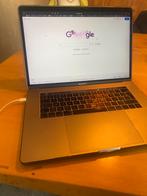
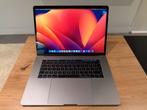
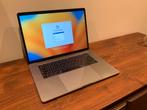

Wat zijn de belangrijkste specificaties van de MacBook Pro 15 met Touch Bar?
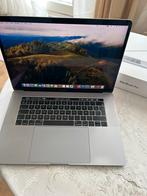
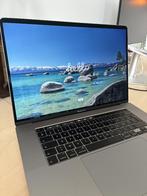
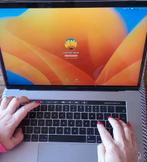
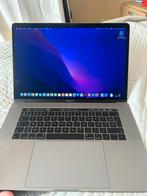
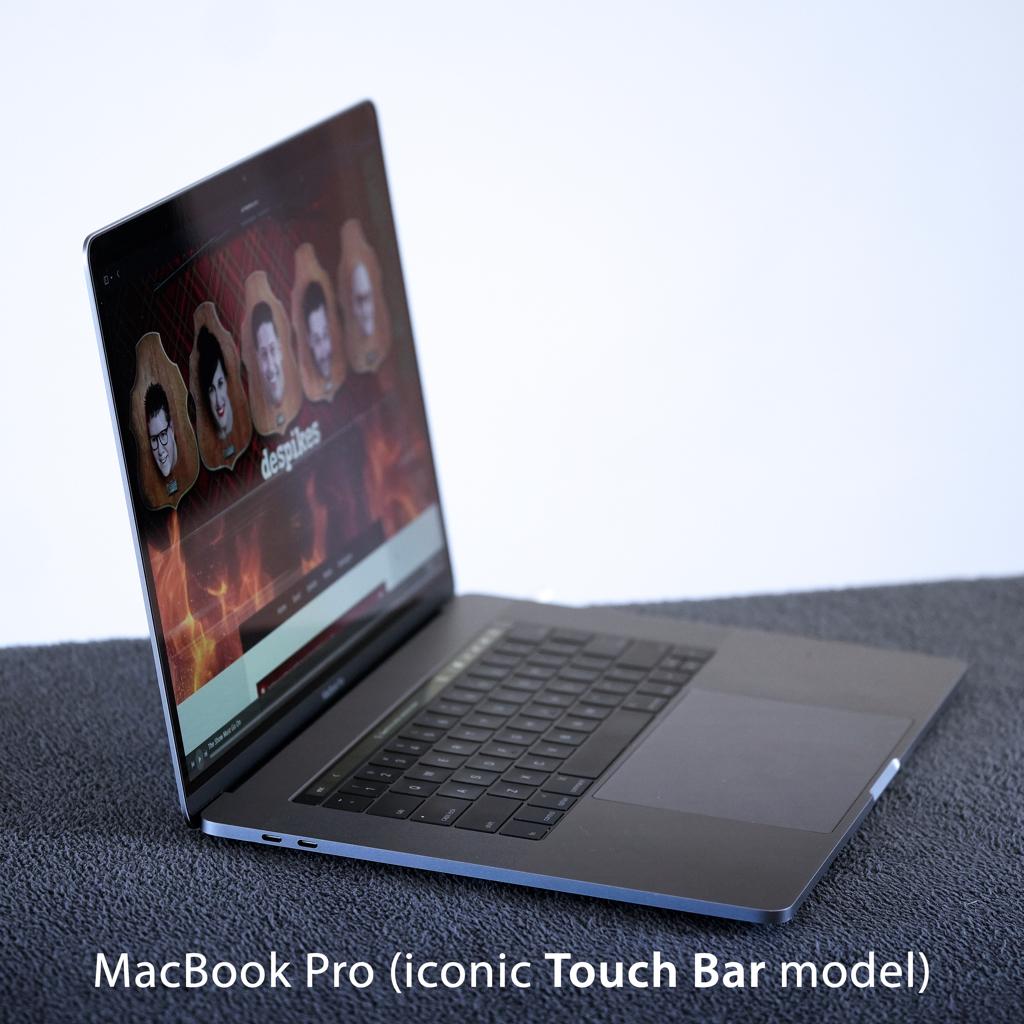
De MacBook Pro 15 met Touch Bar is uitgerust met een krachtige processor, vaak een quad-core of een hexa-core, en heeft een Retina-display dat zorgt voor heldere en levendige kleuren. Het heeft een ingebouwde Touch Bar die functies en controles biedt die afhankelijk zijn van de applicatie die je gebruikt. Daarnaast komt het vaak met minimaal 16 GB RAM en een ruime SSD voor opslag, wat betekent dat je efficiënt kunt multitasken en grote bestanden snel kunt openen.
Hoe kan ik de prestaties van mijn MacBook Pro 15 met Touch Bar optimaliseren?
Om de prestaties van je MacBook Pro 15 met Touch Bar te optimaliseren, kun je enkele stappen volgen. Zorg ervoor dat je niet te veel programma's tegelijkertijd open hebt, sluit onnodige tabbladen in je webbrowser en gebruik de Activiteitenweergave om te controleren welke processen veel systeembronnen gebruiken. Daarnaast is het raadzaam om je macOS en applicaties up-to-date te houden om gebruik te maken van de laatste prestatieverbeteringen.
Wat moet ik doen als mijn MacBook Pro 15 met Touch Bar niet opstart?
Als je MacBook Pro 15 met Touch Bar niet opstart, zijn er verschillende dingen die je kunt proberen. Controleer eerst of de batterij voldoende is opgeladen of sluit de laptop aan op een voedingsbron. Probeer vervolgens een harde reset uit te voeren door de aan/uit-knop ingedrukt te houden totdat de laptop opnieuw opstart. Als dit niet werkt, kan het nodig zijn om assistentie van een technicus te zoeken of het apparaat in de veilige modus op te starten.
Welke software is aan te raden voor de MacBook Pro 15 met Touch Bar?
Voor de MacBook Pro 15 met Touch Bar zijn er verschillende software-opties die je kan overwegen. Voor creatieve professionals is software zoals videobewerking, fotobewerking en muziekproductie erg populair. Denk hierbij aan programma's zoals Final Cut Pro, Adobe Creative Suite en Logic Pro. Voor dagelijkse taken zijn er ook tal van productiviteitstools en apps beschikbaar die het werken vergemakkelijken.
Hoe kan ik mijn MacBook Pro 15 met Touch Bar schoonmaken zonder schade aan te richten?
Om je MacBook Pro 15 met Touch Bar schoon te maken, begin je met het afsluiten van je laptop en het loskoppelen van de voeding. Gebruik een zachte, droge microvezeldoek om het scherm en de behuizing voorzichtig af te vegen. Voor het toetsenbord en de Touch Bar kun je een doek licht bevochtigen met een mengsel van water en azijn, maar zorg ervoor dat er geen vloeistof in de openingen komt. Vermijd agressieve schoonmaakmiddelen die de afwerking kunnen beschadigen.