






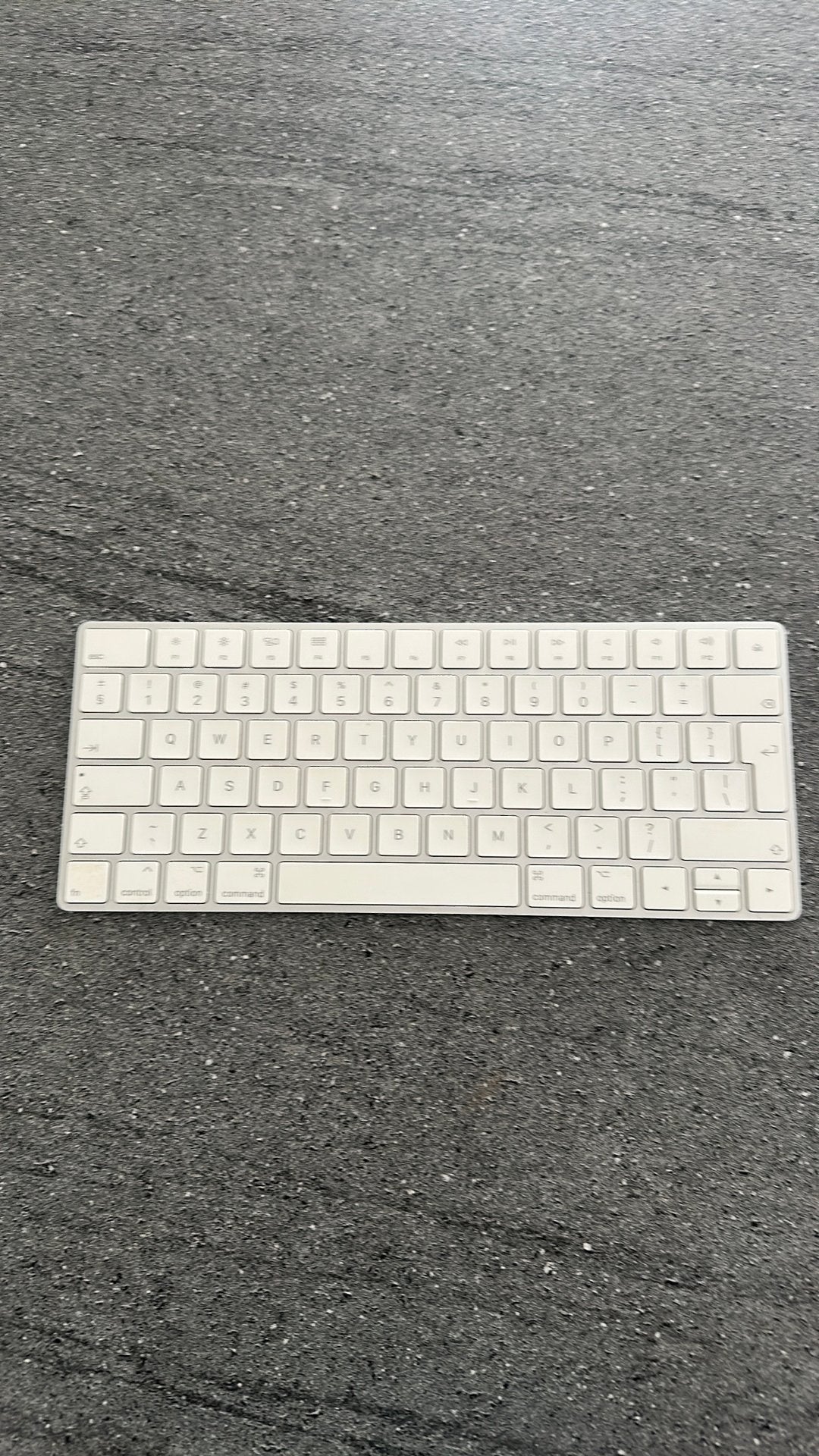
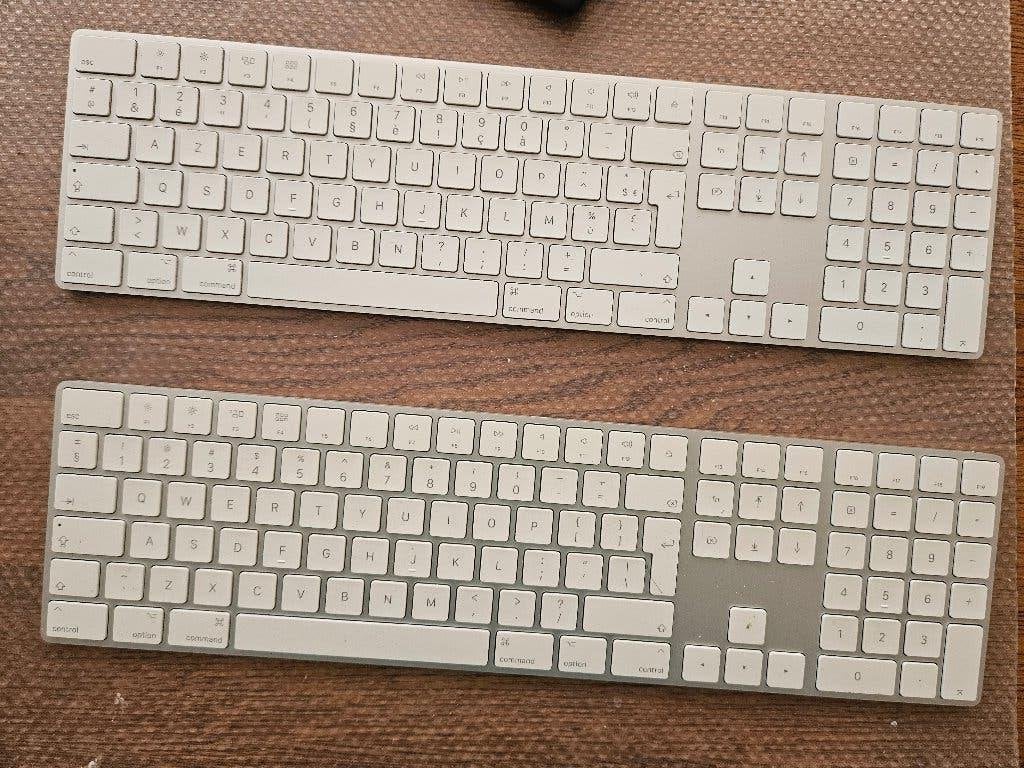

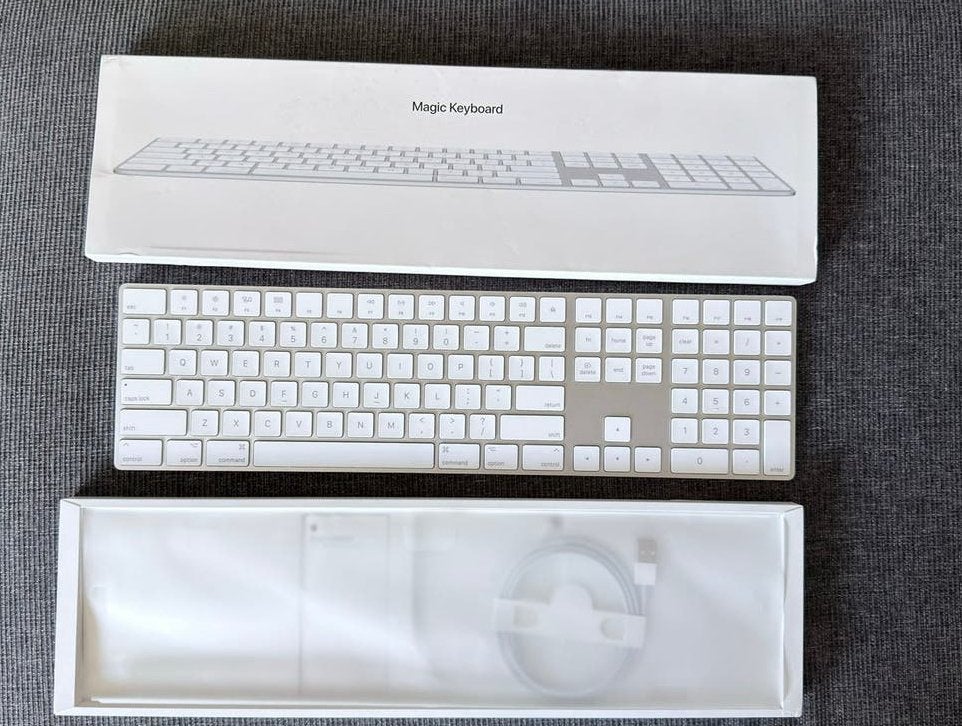
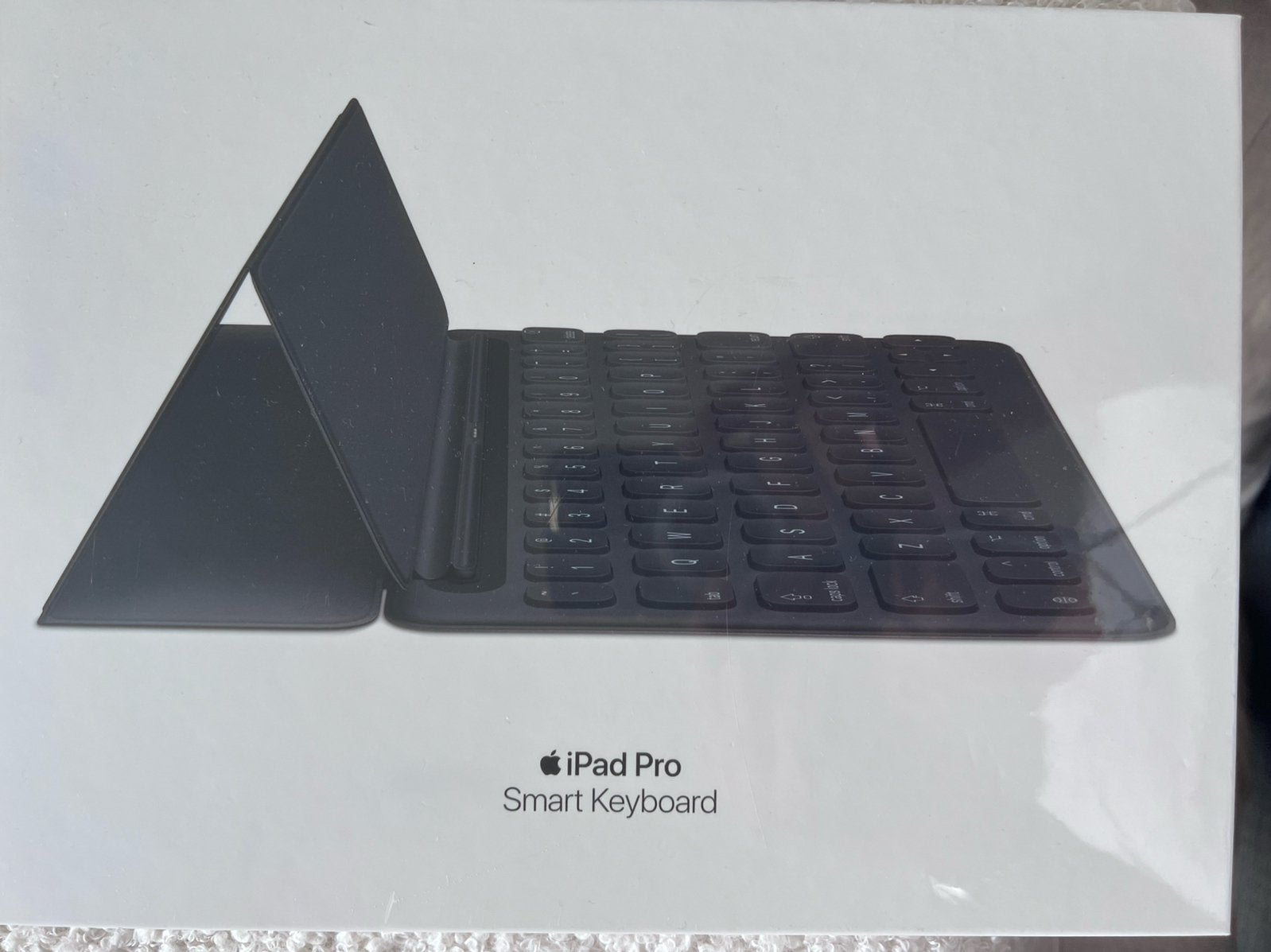

Hoe kan ik de taalinstellingen van mijn Apple toetsenbord wijzigen?
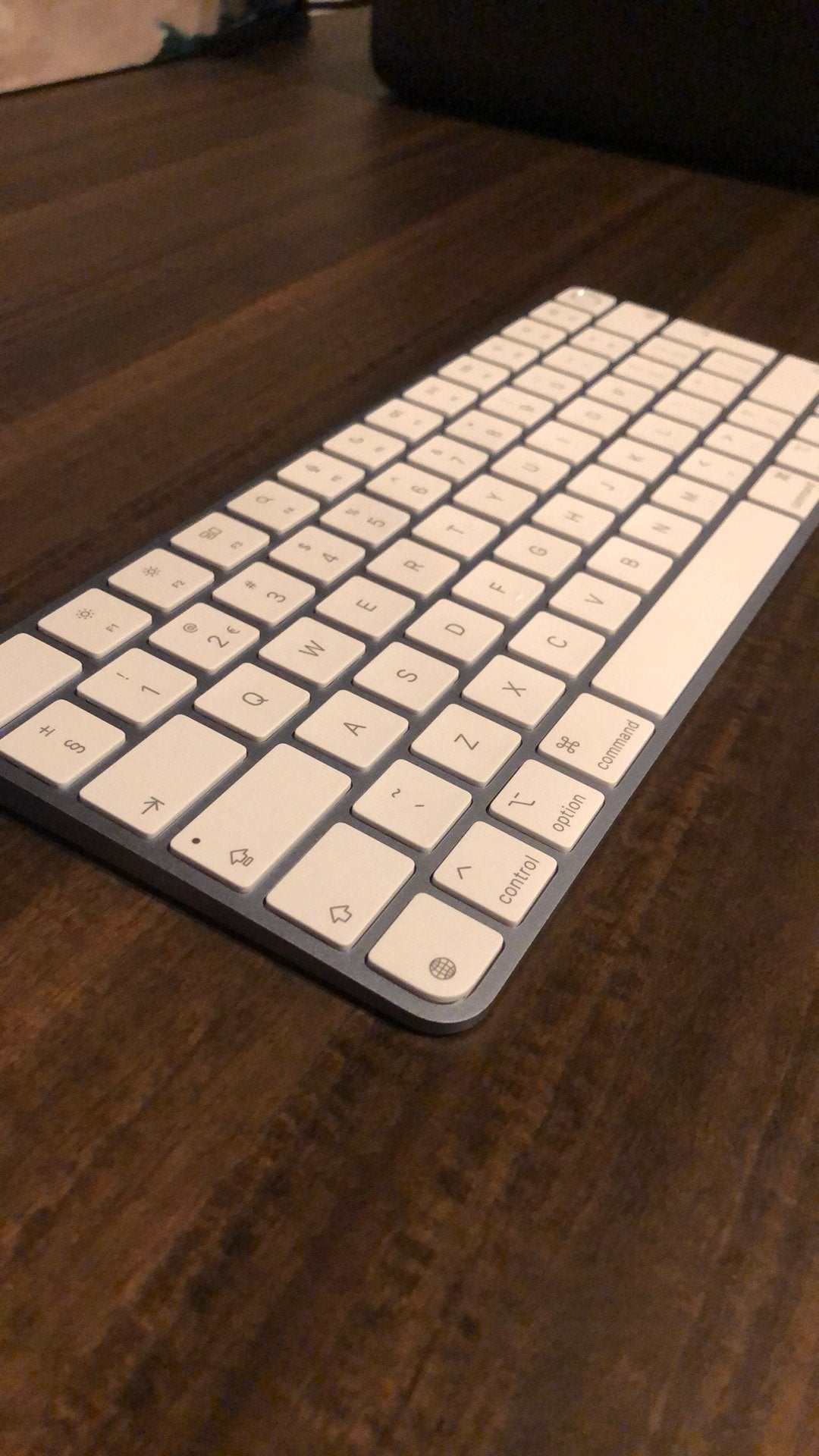
Om de taalinstellingen van je Apple toetsenbord te wijzigen, ga je naar de Systeeminstellingen. Kies vervolgens voor 'Toetsenbord' en dan 'Invoerbronnen'. Hier kun je verschillende talen toevoegen en schakelen tussen toetsenbordindelingen afhankelijk van je voorkeur.
Wat moet ik doen als mijn Apple toetsenbord niet reageert?
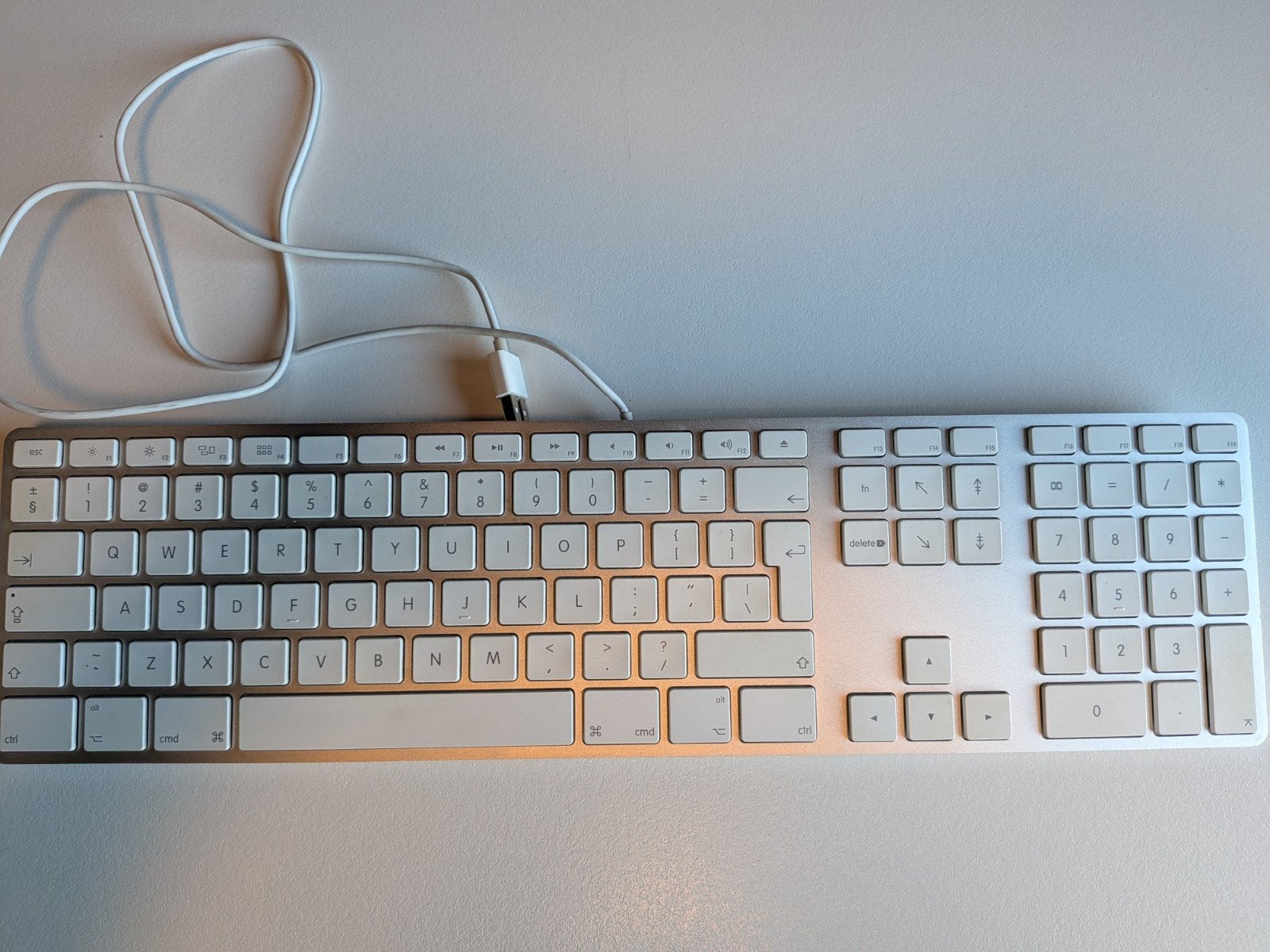
Als je Apple toetsenbord niet reageert, controleer dan eerst de batterij of de verbinding. Voor draadloze toetsenborden kan het helpen om de Bluetooth uit en weer aan te zetten. Bij bedrade toetsenborden, probeer een andere USB-poort of start je apparaat opnieuw op.
Hoe maak ik een screenshot met mijn Apple toetsenbord?
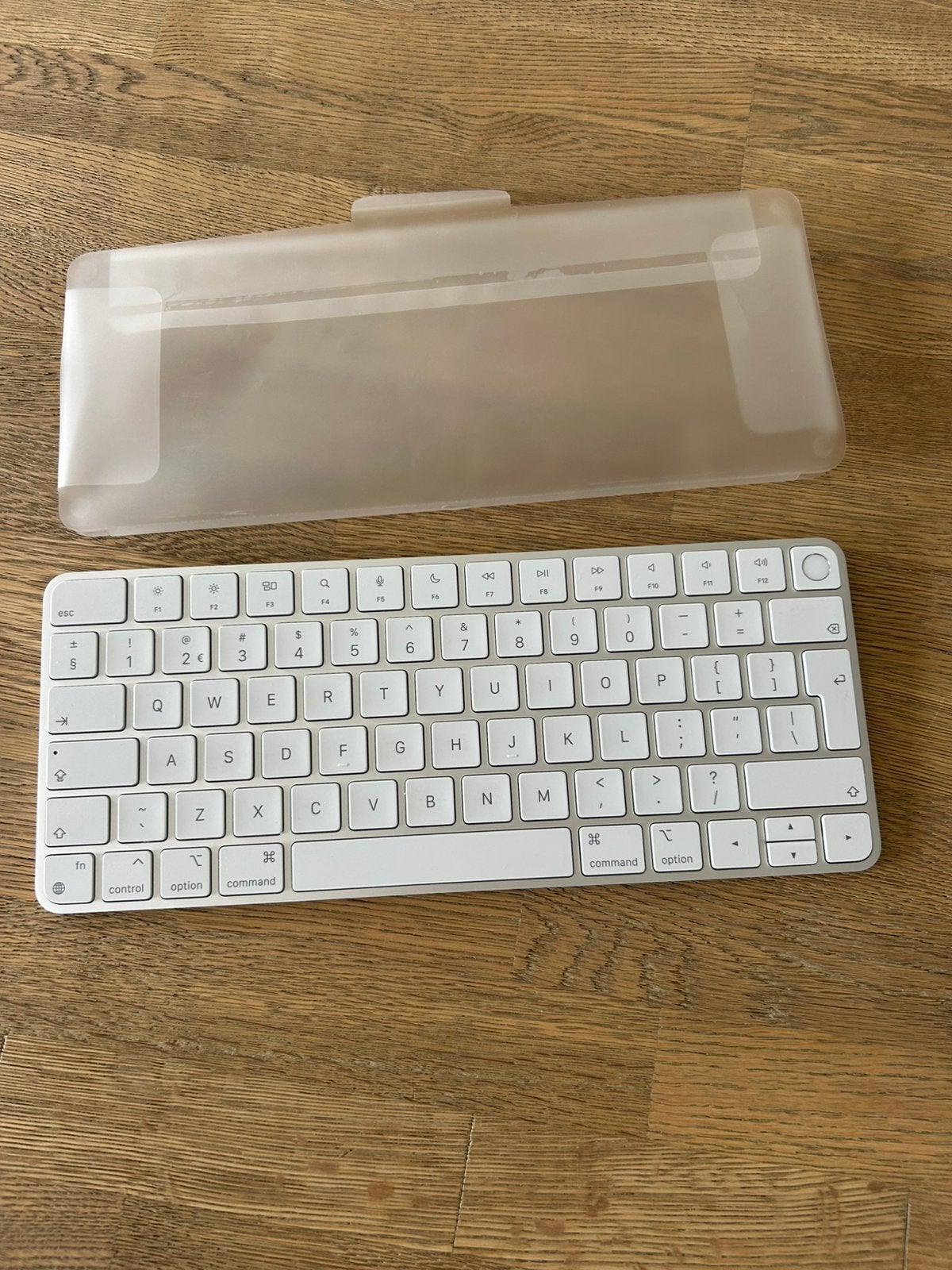
Om een screenshot te maken met je Apple toetsenbord, kun je de combinatie Command (⌘) + Shift + 3 gebruiken om een volledige screenshot te maken, of Command (⌘) + Shift + 4 voor een selectief screenshot van een gedeelte van het scherm. De afbeeldingen worden automatisch op je bureaublad opgeslagen.
Waar kan ik mijn Apple toetsenbord schoonmaken?
Je kunt je Apple toetsenbord schoonmaken met een zachte, licht vochtige doek. Zorg ervoor dat je geen water op of tussen de toetsen laat komen. Gebruik ook geen agressieve schoonmaakmiddelen. Het is ook een goed idee om regelmatig stof en vuil tussen de toetsen te verwijderen met een persluchtbus.
Welke functies heeft het Apple toetsenbord voor tekstverwerking?
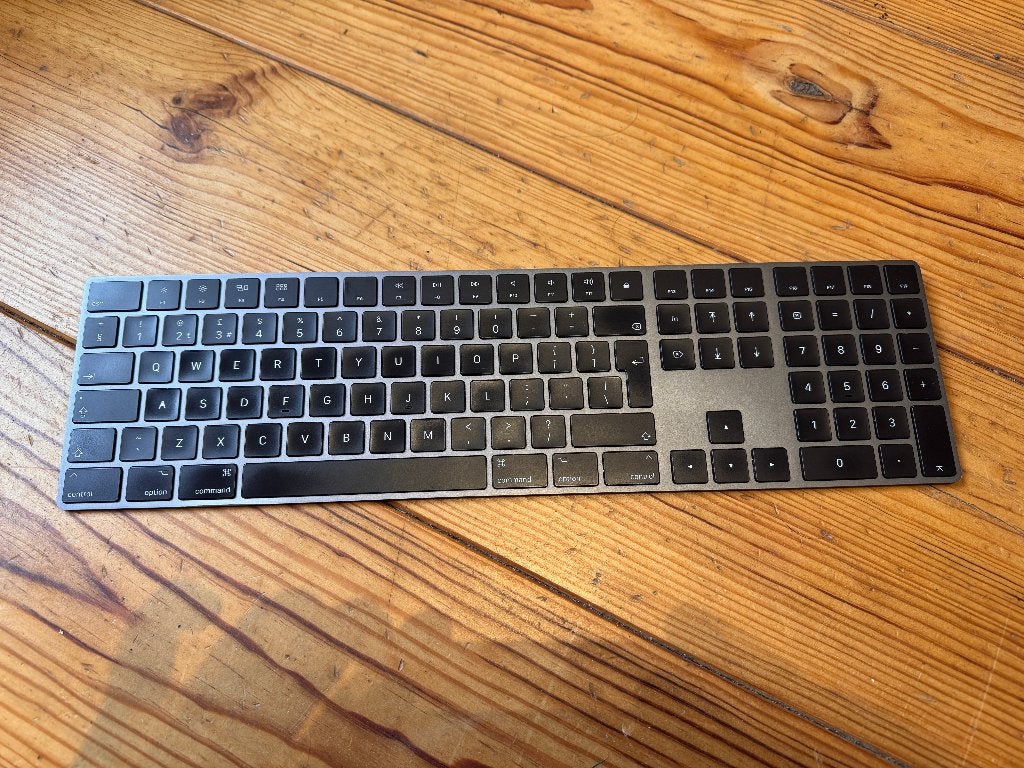
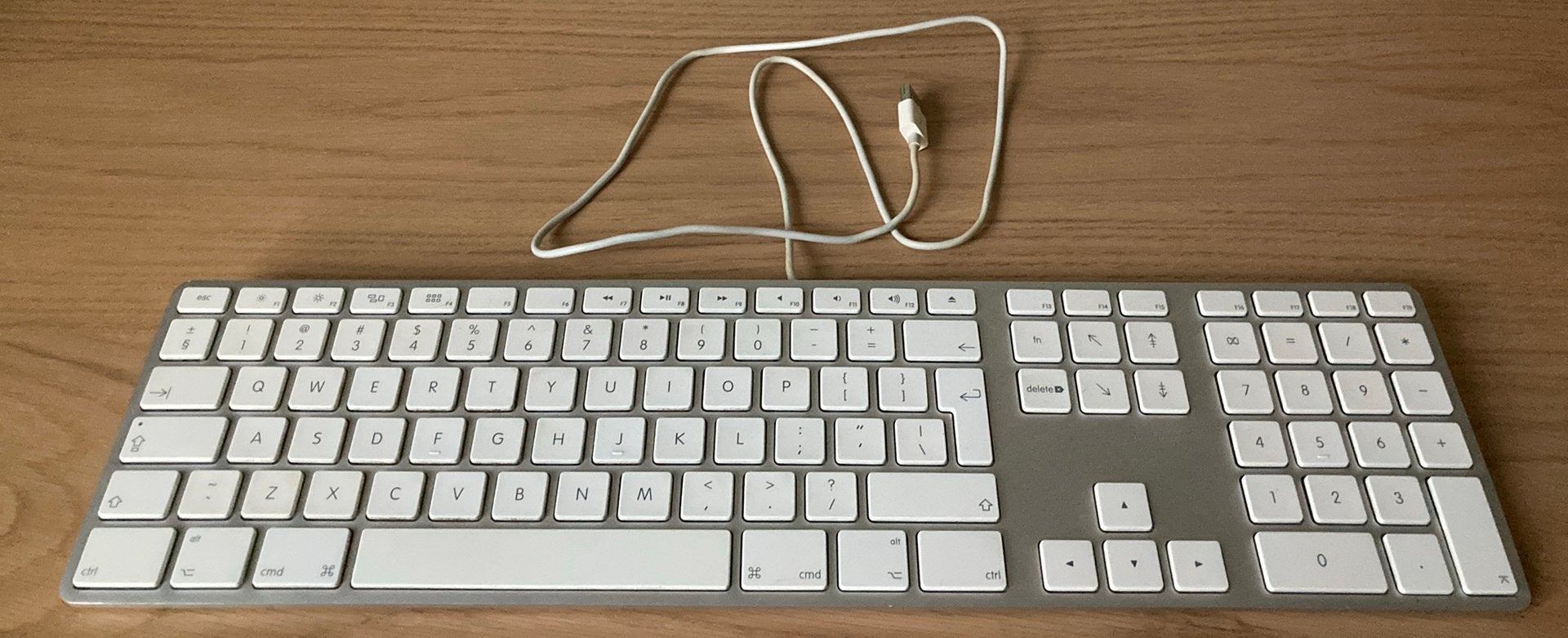
Het Apple toetsenbord heeft verschillende functies die handig zijn voor tekstverwerking, zoals sneltoetsen voor kopiëren, plakken en ongedaan maken. Daarnaast zijn er speciale toetsen voor het regelen van volumes, helderheid en andere systeeminstellingen waardoor je efficiënter kunt werken.