


Hoe maak ik een scan met een HP Scanjet scanner?
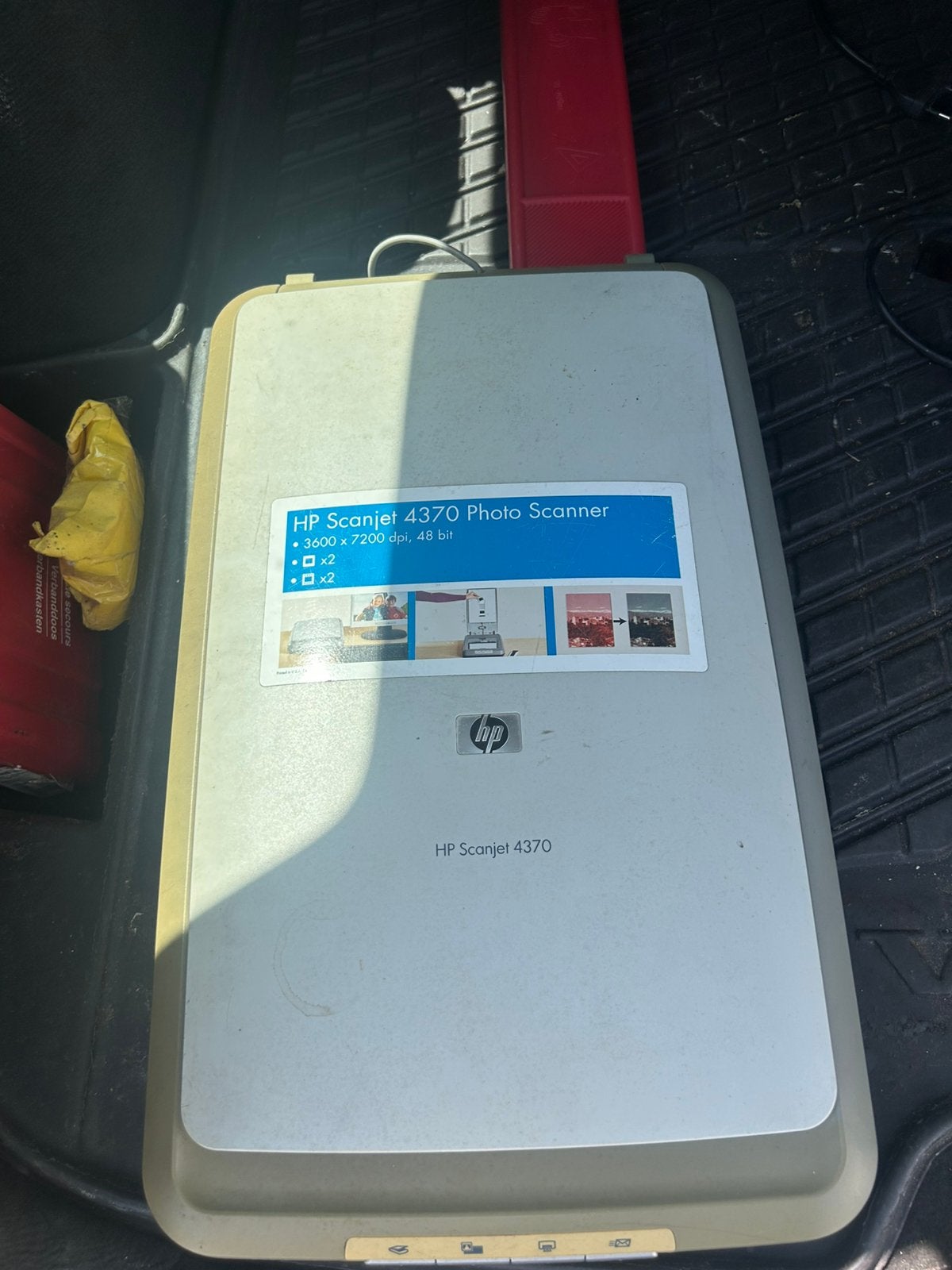
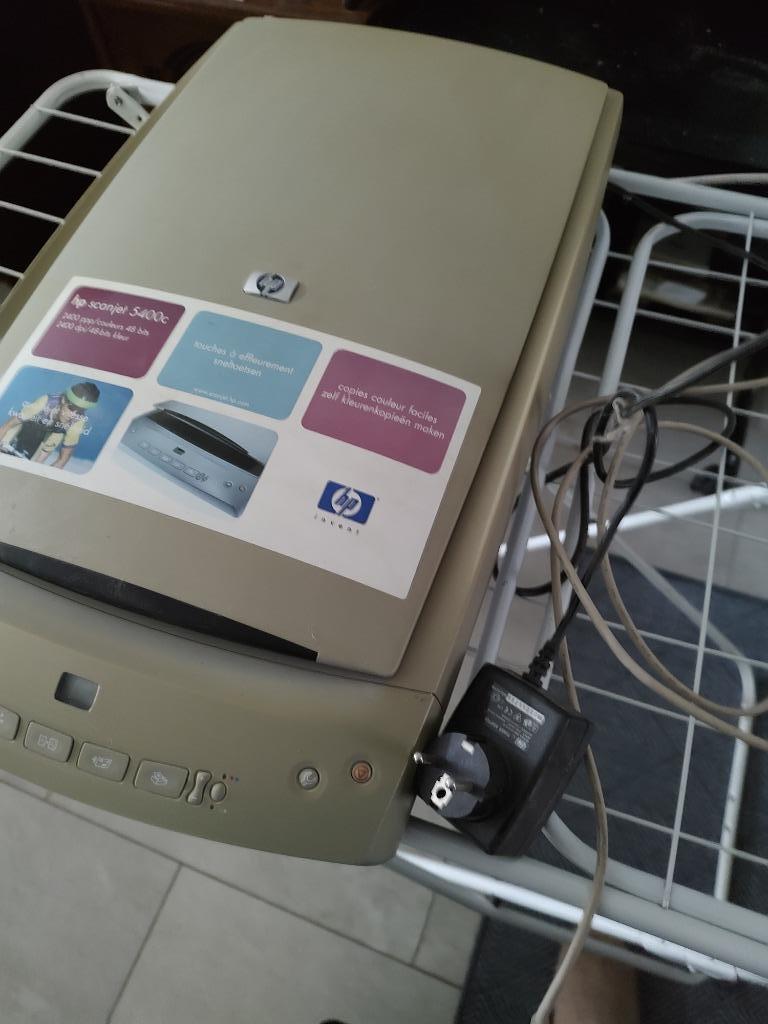
Om een scan te maken met een HP Scanjet scanner, begin je met het aansluiten van de scanner op je computer. Open vervolgens de bijgeleverde software. Plaats het document dat je wilt scannen in de scanner, kies het juiste scanformaat en klik op 'Scannen'. Het resultaat wordt dan opgeslagen op je computer.
Wat zijn de voordelen van het gebruik van een HP Scanjet voor mijn documenten?
Een van de grootste voordelen van het gebruik van een HP Scanjet is de hoge kwaliteit van de scans. Of je nu documenten, foto's of grootformaat bestanden scant, de resultaten zijn scherp en duidelijk. Ook zijn ze gebruiksvriendelijk en vaak uitgerust met functies zoals automatisch documentinvoer en OCR (Optical Character Recognition).
Hoe kan ik mijn HP Scanjet schoonmaken voor optimale prestaties?
Voor het schoonmaken van je HP Scanjet is het belangrijk om eerst het apparaat uit te schakelen. Gebruik een zachte, droge doek om het oppervlak af te nemen. Voor de glasplaat kun je een speciale glasreinigingsoplossing gebruiken, maar zorg ervoor dat er geen vloeistof in de scanner komt. Het regelmatig schoonmaken zorgt ervoor dat je scans vrij zijn van vlekken en strepen.
Wat moet ik doen als mijn HP Scanjet niet meer aansluit op mijn computer?
Als je HP Scanjet niet meer aansluit op je computer, controleer dan eerst de kabels en verbindingsinstellingen. Zorg ervoor dat de scanner is ingeschakeld en dat de juiste stuurprogramma's zijn geïnstalleerd op je computer. Probeer ook de USB-poorten en als het probleem aanhoudt, kan het helpen om de scanner opnieuw op te starten.
Kan ik met een HP Scanjet ook foto’s scannen en hoe gaat dat in zijn werk?
Ja, je kunt met een HP Scanjet ook foto’s scannen. Plaats de foto in de scanner en kies de juiste scaninstellingen voor afbeeldingen, zoals resolutie en bestandsformaat. Het is aan te raden om foto's in een hogere resolutie te scannen voor betere kwaliteit. Na het scannen kun je de foto opslaan op je computer en bewerken indien nodig.