

Wat zijn de belangrijkste functies van de Konica Bizhub printers?
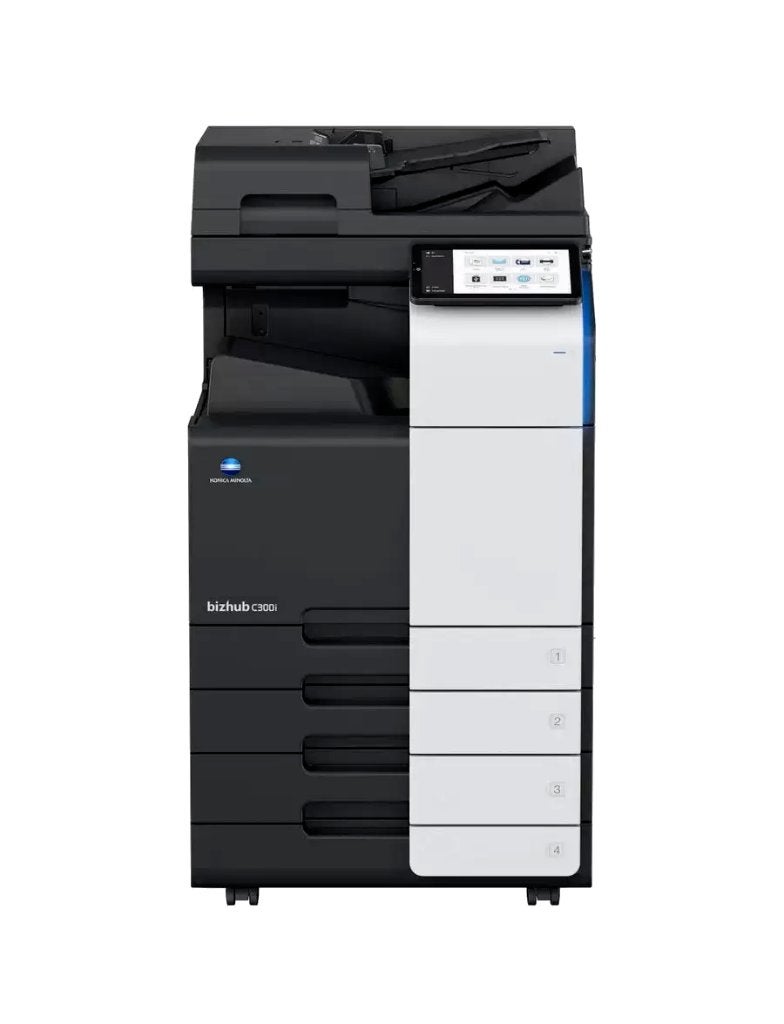
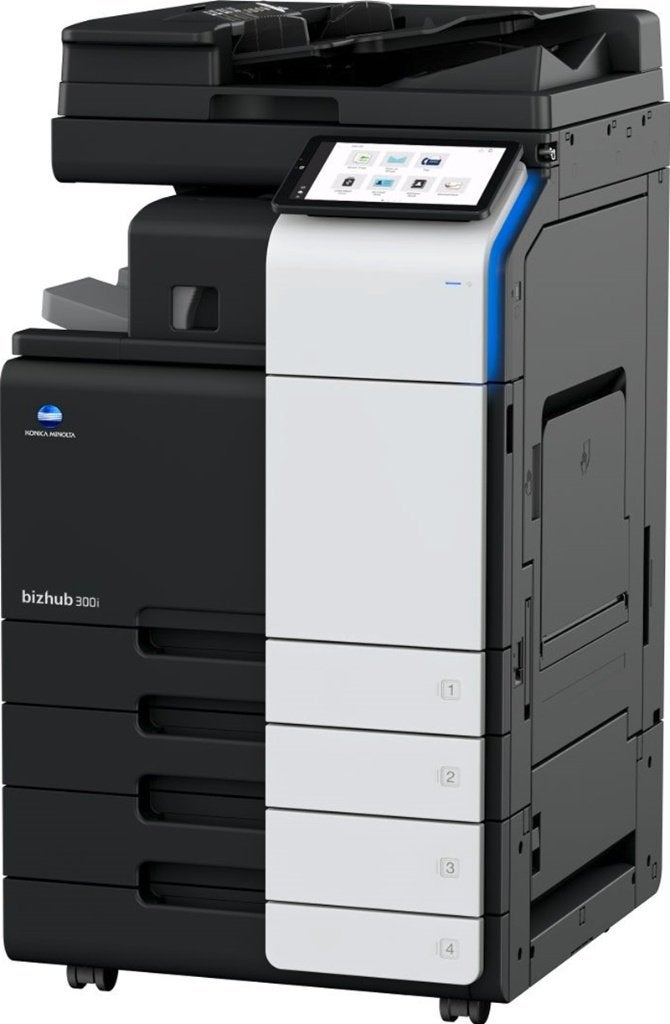
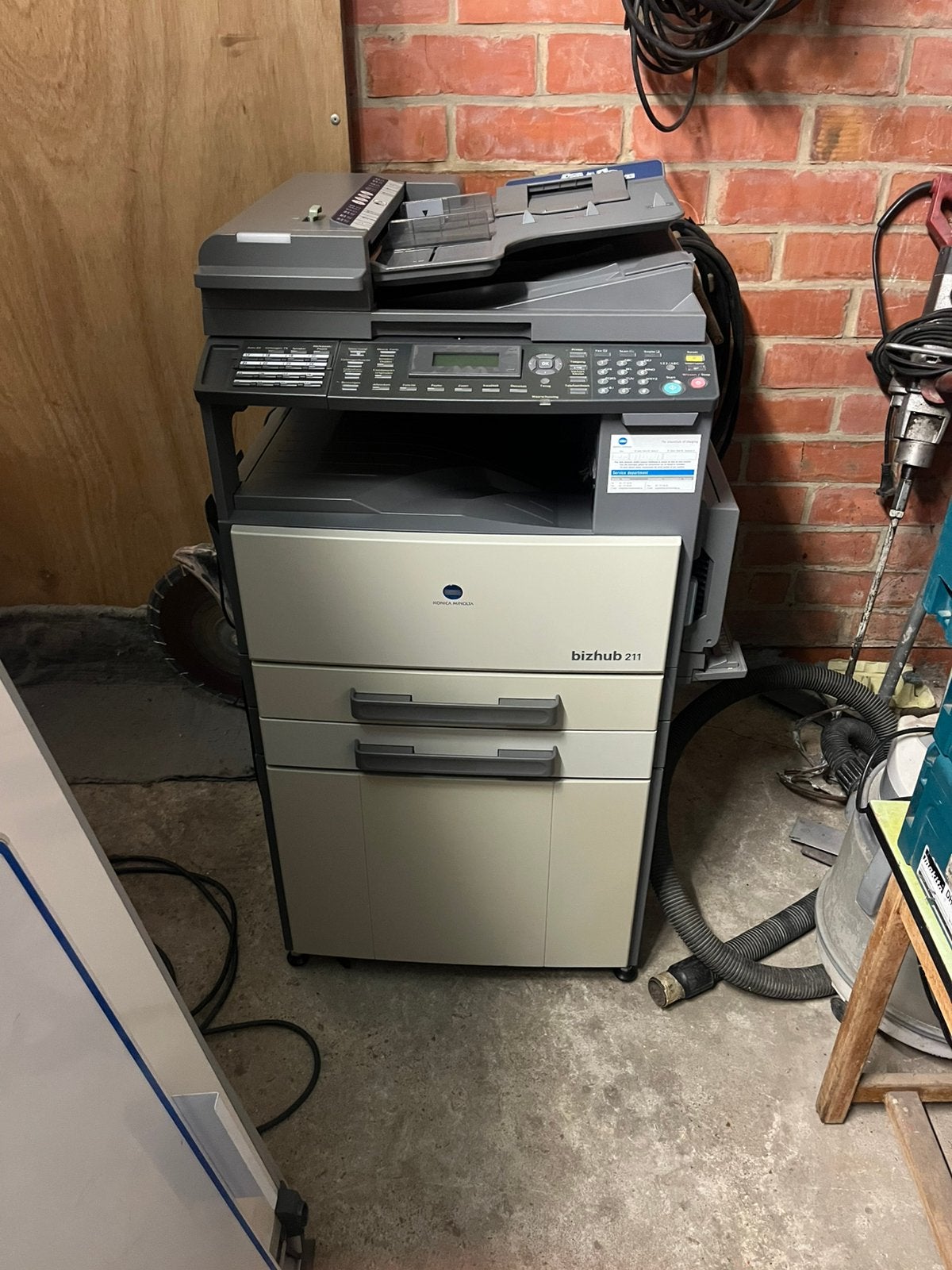
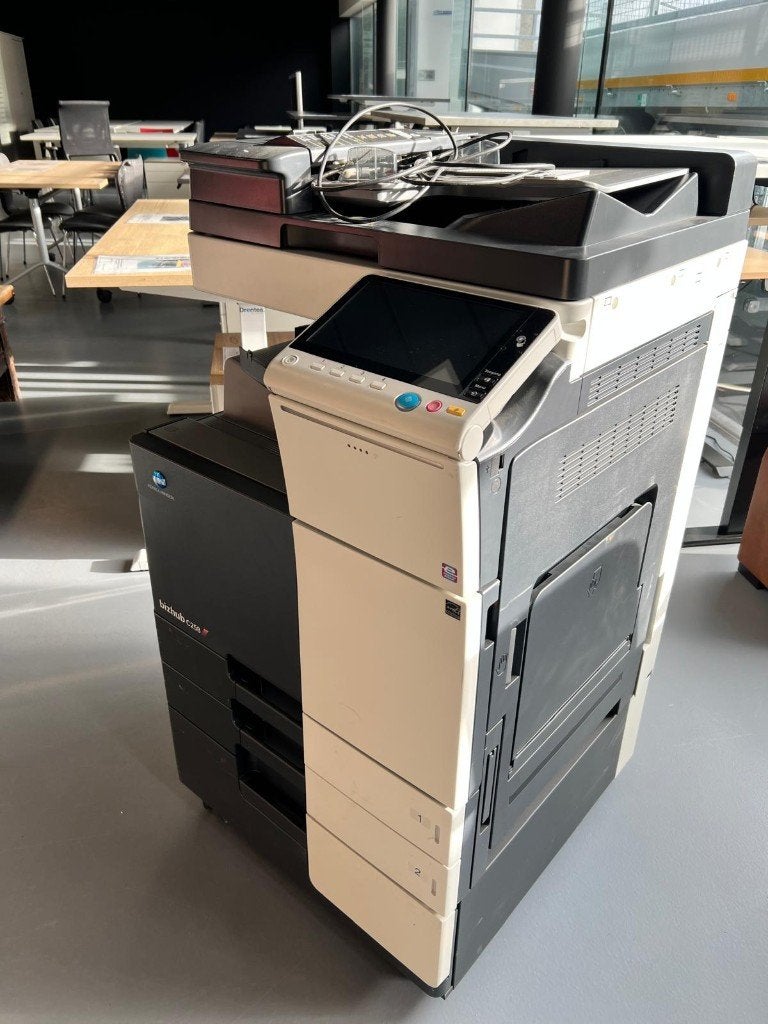
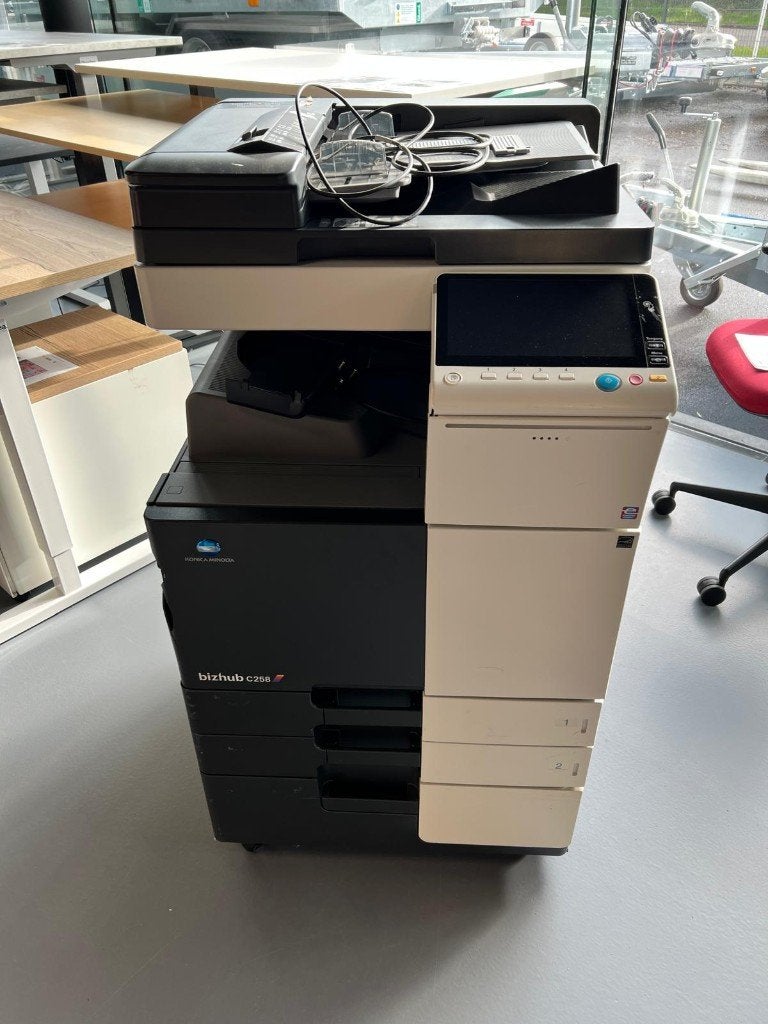
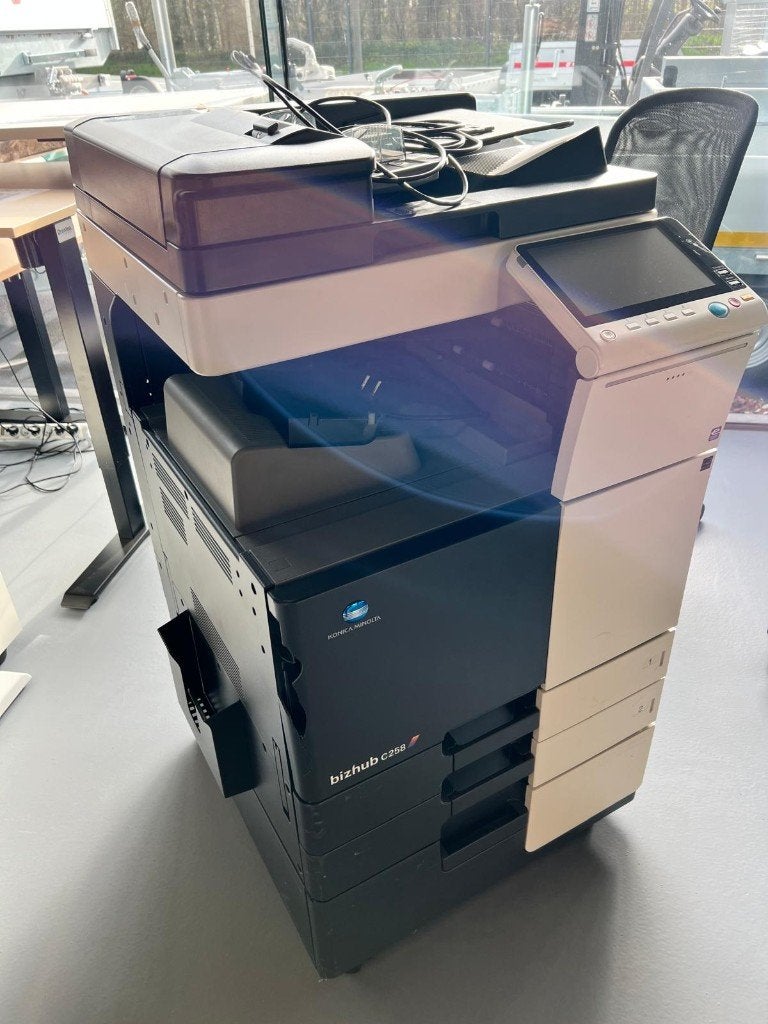
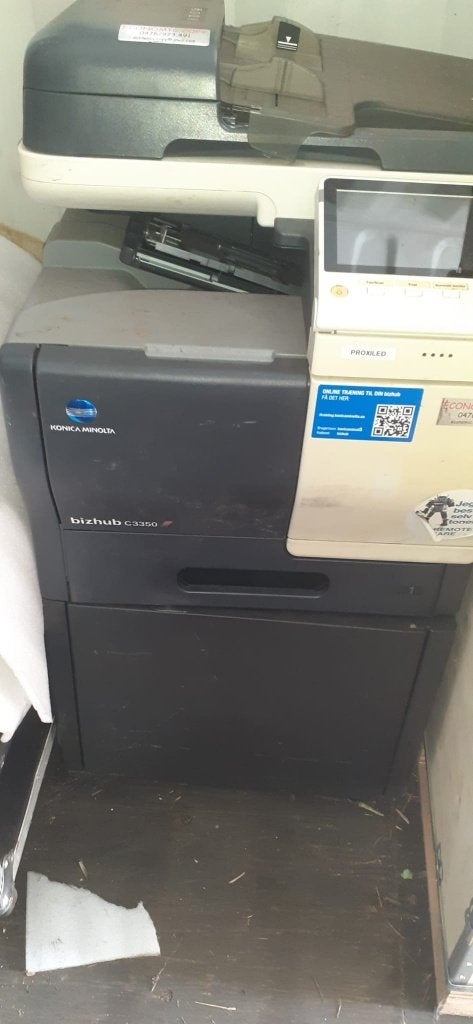
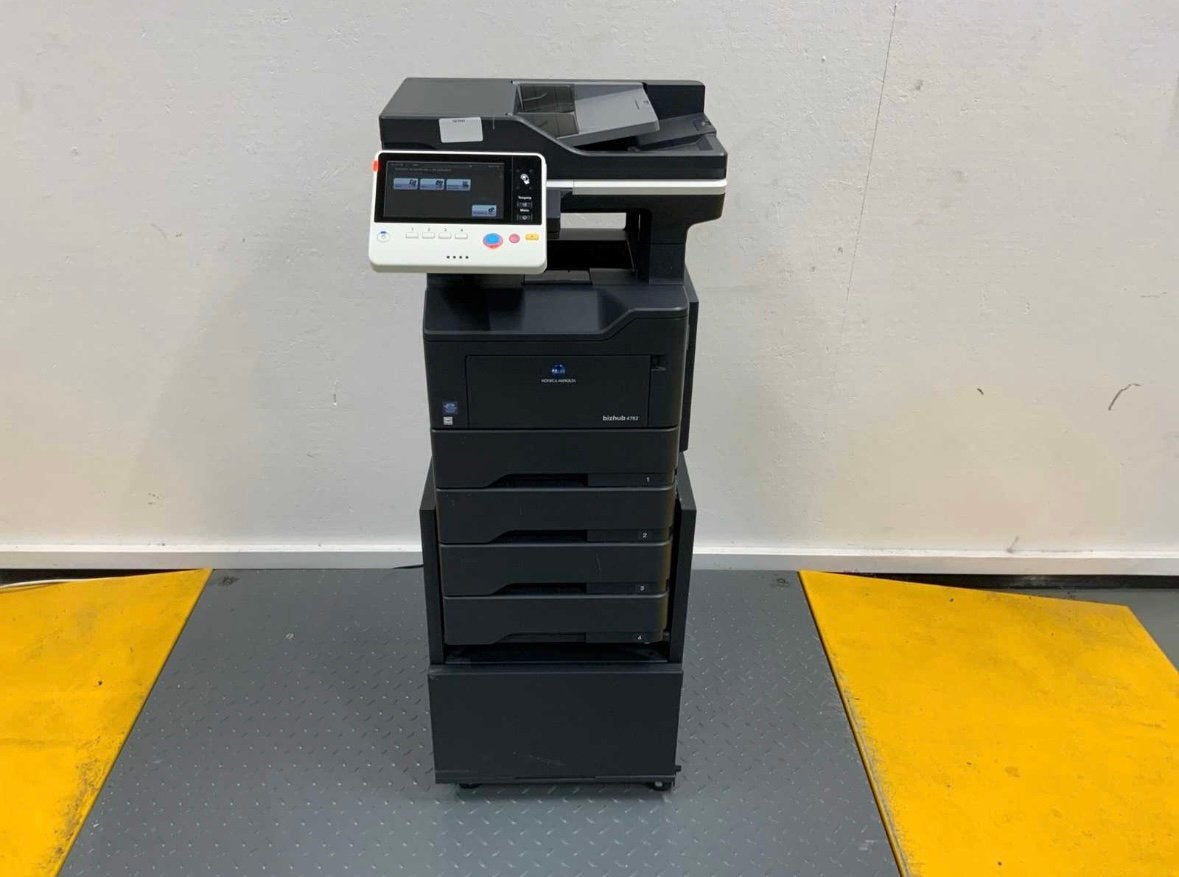
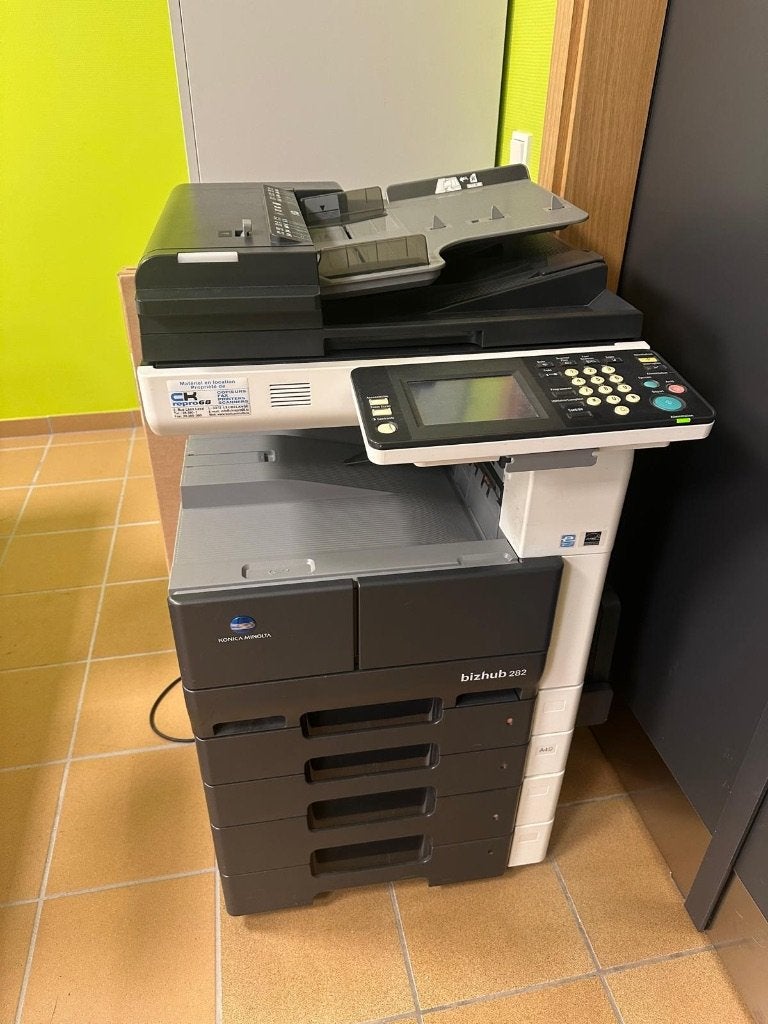
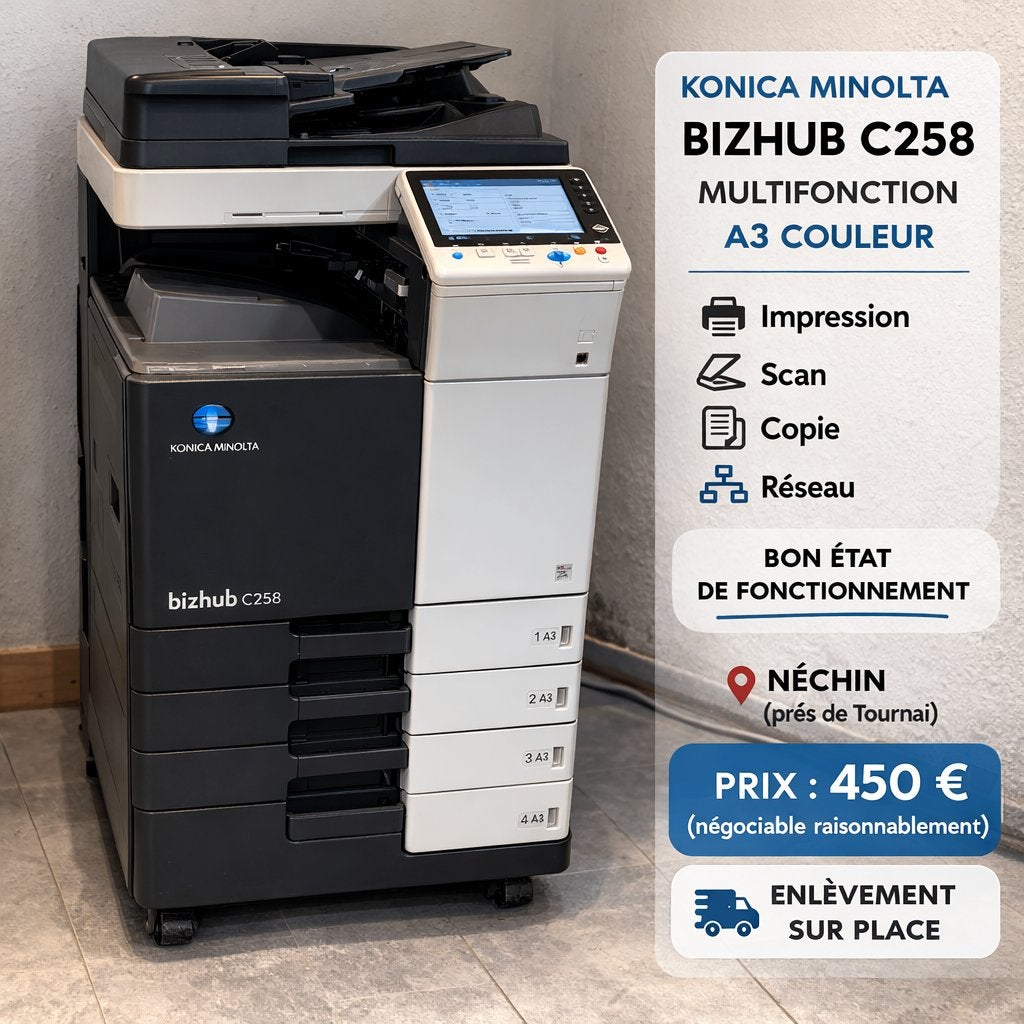
De Konica Bizhub printers zijn bekend om hun veelzijdigheid en hoge printkwaliteit. Ze kunnen niet alleen afdrukken, maar ook kopiëren, scannen en faxen. Daarnaast hebben ze geavanceerde functies zoals dubbelzijdig afdrukken, een breed scala aan papierformaten en kleureffecten die zorgen voor professionele resultaten. Veel modellen bieden ook inlogsysteem voor gebruikersbeheer en beveiligde printopties.
Hoe kan ik de printkwaliteit van mijn Konica Bizhub printer verbeteren?
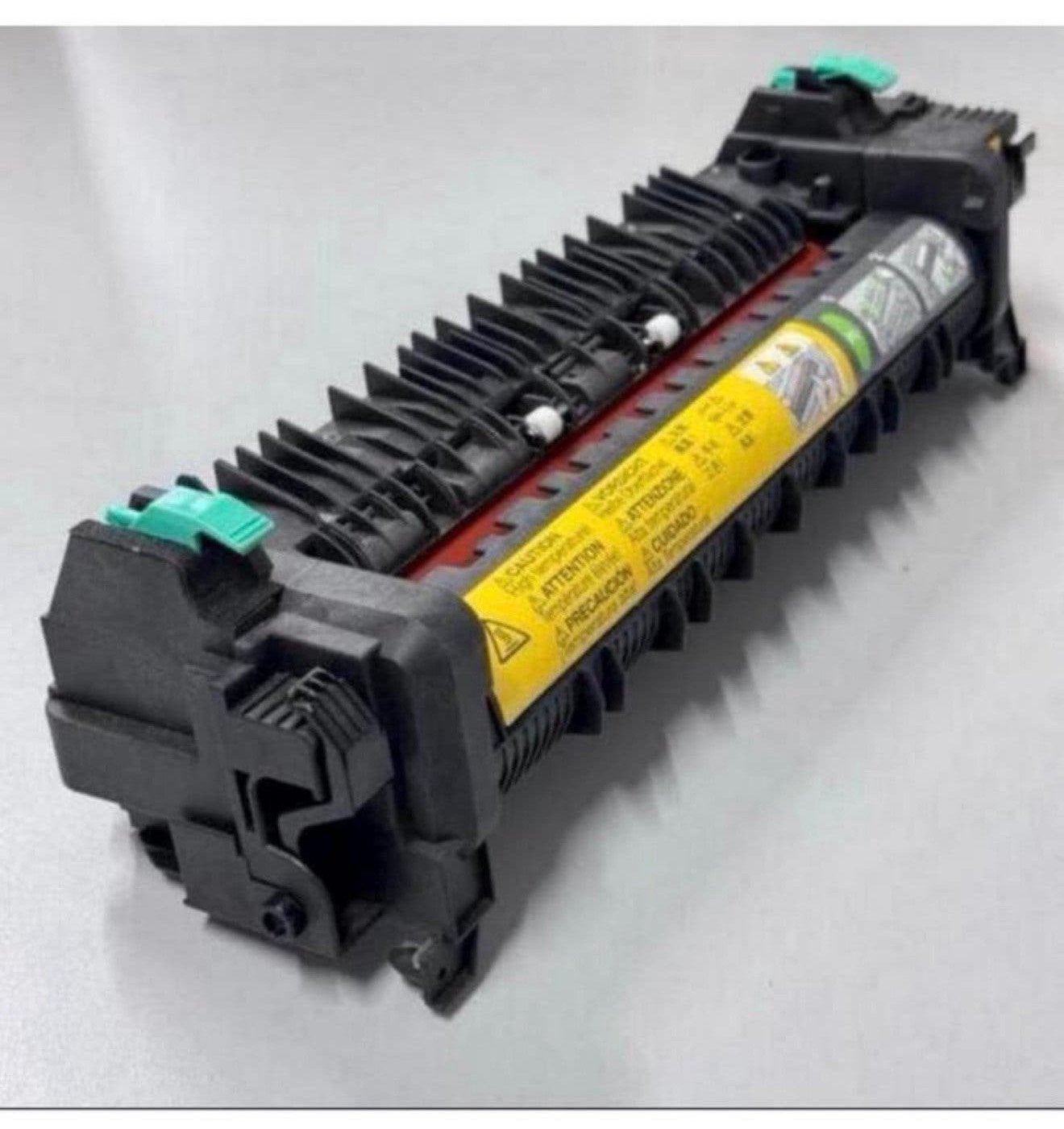
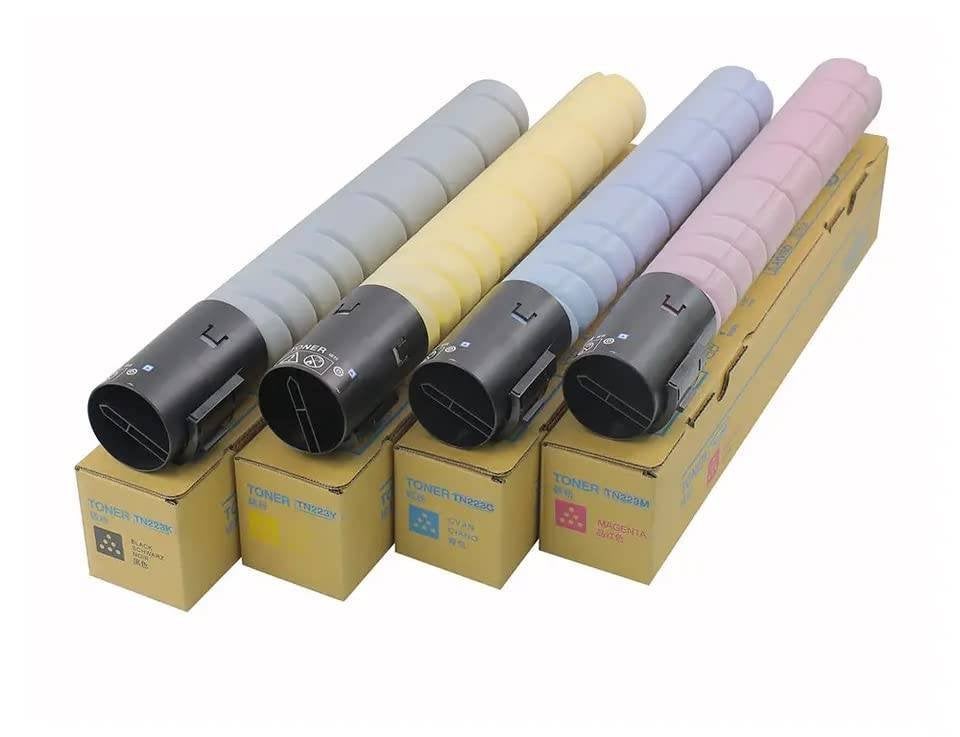
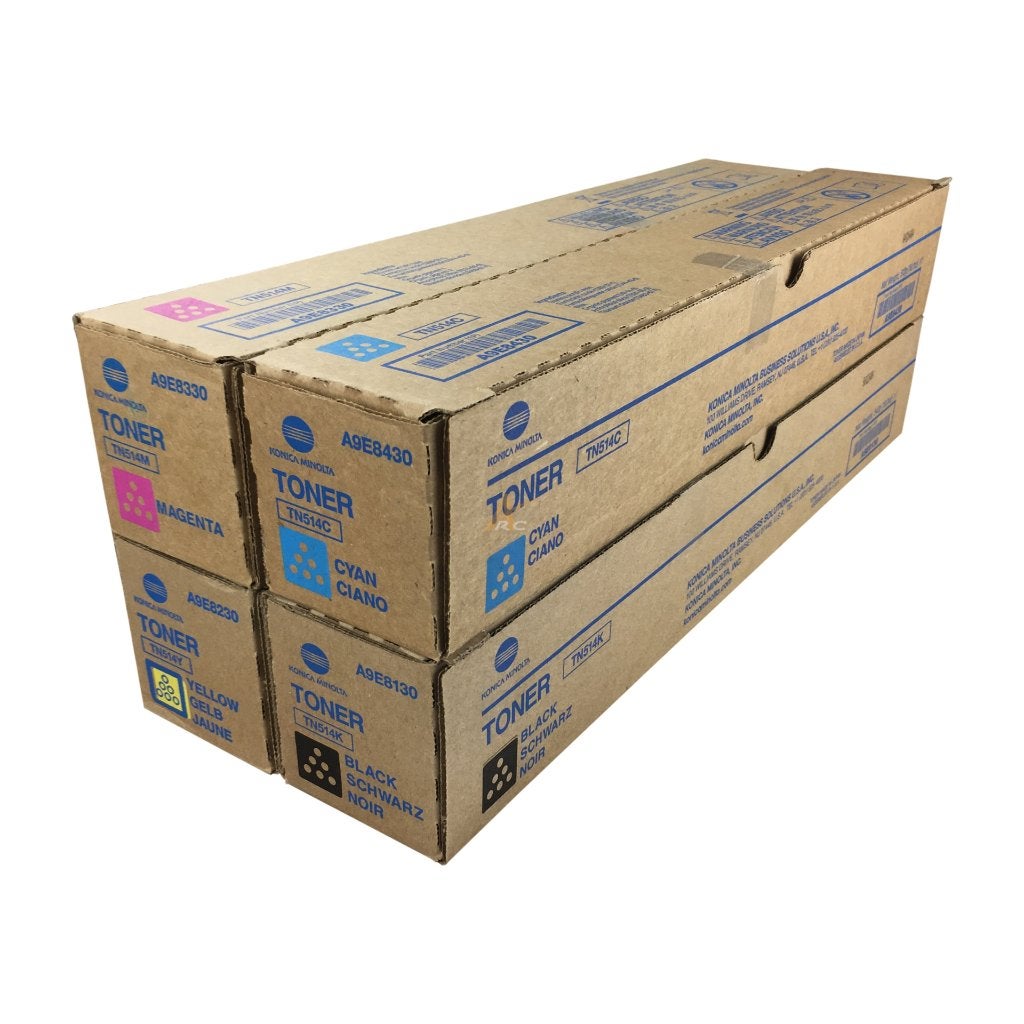
Om de printkwaliteit van je Konica Bizhub te verbeteren, kun je enkele eenvoudige stappen volgen. Zorg ervoor dat je altijd het juiste papier gebruikt voor de printtaken. Controleer regelmatig of de inktniveaus adequaat zijn en vervang indien nodig de inktcartridges. Het is ook handig om periodiek een reinigingsscan uit te voeren via het menu om de printkop schoon te maken en eventuele verstoppingen te verhelpen.
Welke accessoires zijn beschikbaar voor de Konica Bizhub?
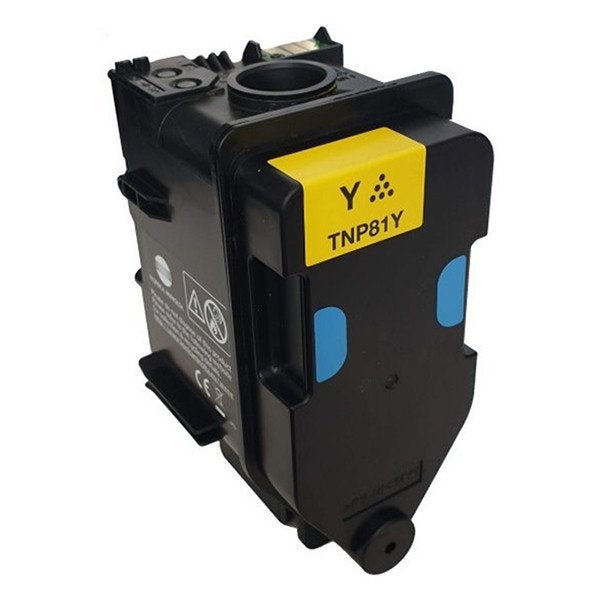
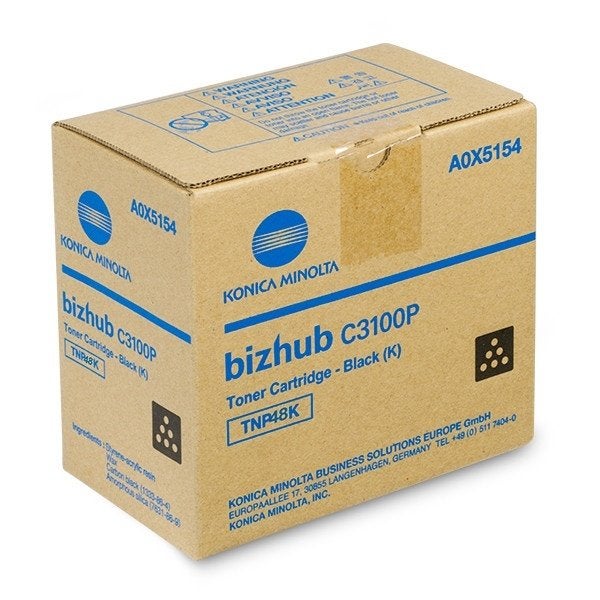
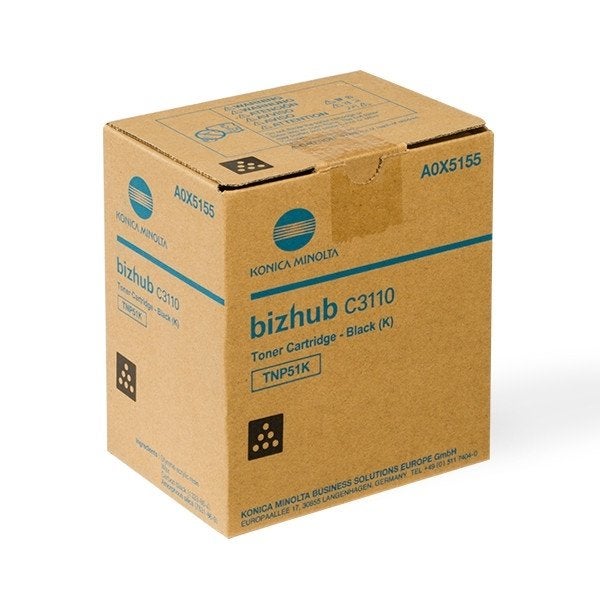
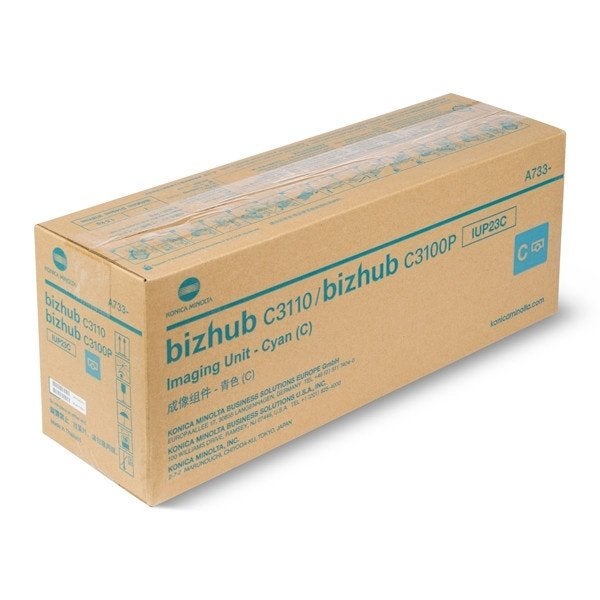
Er zijn verschillende accessoires beschikbaar voor de Konica Bizhub, waaronder extra papierladen, finisher accessoires voor het vouwen en perforeren van documenten en diverse soorten inktcartridges. Bovendien zijn er optionele softwarepakketten beschikbaar voor documentbeheer en beveiligde afdrukfuncties, die je helpen je workflow te optimaliseren.
Hoe kan ik mijn Konica Bizhub aansluiten op een netwerk?
Om je Konica Bizhub aan te sluiten op een netwerk, kun je het beste de instructies in de handleiding volgen. Vaak kun je de printer aansluiten via een Ethernet-kabel of draadloos. Voor draadloze verbindingen moet je de netwerkconfiguratie juist instellen via het menu van de printer, en ervoor zorgen dat je netwerkverbinding stabiel is om een optimale werking te garanderen.
Wat moet ik doen als mijn Konica Bizhub vastloopt of niet meer reageert?
Als je Konica Bizhub vastloopt of niet meer reageert, is het belangrijk om allereerst de printer uit te schakelen en opnieuw aan te zetten. Controlleer of er misschien papier is vast komen te zitten; vaak kunnen vastgelopen documenten gemakkelijk worden verwijderd. Als het probleem aanhoudt, kun je de handleiding raadplegen voor probleemoplossing of de printer resetten naar de fabrieksinstellingen.