





Hoe maak je een screenshot met een Mac toetsenbord?
Je kunt een screenshot maken op een Mac door de toetsen 'Command + Shift + 3' in te drukken. Dit maakt een afbeelding van het volledige scherm. Wil je alleen een specifiek deel van het scherm vastleggen, gebruik dan 'Command + Shift + 4'. Hiermee verandert de cursor in een kruisje, waarmee je het gebied kunt selecteren dat je wilt vastleggen. De screenshots worden automatisch opgeslagen op je bureaublad, zodat je ze makkelijk terug kunt vinden.
Wat is het gemak van een Mac toetsenbord voor lange schrijfsessies?
Een Mac toetsenbord is ontworpen voor comfort en gebruiksgemak, wat het ideaal maakt voor lange schrijfsessies. De toetsen zijn vaak goed gewatteerd en bieden een responsieve typervaring, waardoor je minder snel vermoeid raakt. Bovendien hebben veel mensen het gevoel dat de indeling beter aansluit bij hun typestijl, wat de productiviteit bevordert. Het gebruik van een toetsenbord met een comfortabele ergonomie kan je helpen om sneller en nauwkeuriger te typen, wat belangrijk is tijdens langdurig gebruik.
Hoe wissel je tussen verschillende taalinstellingen op een Mac toetsenbord?
Om te wisselen tussen verschillende taalinstellingen op je Mac toetsenbord, ga je naar de Systeemvoorkeuren en kies je voor 'Toetsenbord'. Hier onder 'Invoermethoden' kun je de gewenste taal selecteren. Je kunt ook een sneltoets instellen voor het snel wisselen tussen talen. Vaak kun je ook met 'Command + Spatie' tussen je ingevoerde talen schakelen, wat het nog makkelijker maakt om in verschillende talen te typen.
Wat zijn de voordelen van een draadloos Mac toetsenbord?
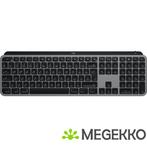
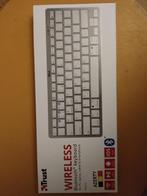
Een draadloos Mac toetsenbord biedt de vrijheid van een opgeruimde werkplek zonder dat er kabels in de weg zitten. Dit draagt bij aan een betere organisatie en esthetiek van je bureau. Daarnaast kun je het toetsenbord op verschillende plaatsen gebruiken zonder je zorgen te maken over een stopcontact in de buurt. De batterijduur van deze toetsenborden is meestal indrukwekkend lang, zodat je niet vaak hoeft op te laden, en veel modellen kunnen gewoon via Bluetooth met je Mac worden verbonden.
Hoe zorg je ervoor dat je Mac toetsenbord goed werkt met andere apparaten?
Het verbinden van je Mac toetsenbord met andere apparaten zoals tablets of smartphones is meestal heel eenvoudig. Zorg ervoor dat Bluetooth is ingeschakeld op het apparaat waarmee je wilt verbinden. Zet je toetsenbord in de koppelmodus (deze instructies vind je vaak in de gebruiksaanwijzing van het toetsenbord) en selecteer het toetsenbord in de Bluetooth-instellingen van je andere apparaat. Houd er rekening mee dat sommige functies, zoals speciale toetsen, mogelijk niet volledig compatibel zijn met andere systemen.