

Hoe installeer ik een Ricoh printer op mijn computer?
Om een Ricoh printer op je computer te installeren, begin je met het downloaden van de nieuwste stuurprogramma's van de website. Volg de instructies voor installatie en zorg ervoor dat je printer via USB of draadloos is aangesloten op je netwerk. Na de installatie kun je een testafdruk maken om te controleren of alles goed werkt.
Welke soorten afdrukken kan ik maken met een Ricoh printer?
Met een Ricoh printer kun je een breed scala aan afdrukken maken, waaronder kleurafdrukken, zwart-witafdrukken, en zelfs dubbelzijdige afdrukken. Veel modellen ondersteunen ook speciale printformaten en kunnen documenten zoals brochures of flyers afdrukken. Dit biedt veel mogelijkheden voor zowel persoonlijk als zakelijk gebruik.
Hoe onderhoud ik mijn Ricoh printer voor optimale prestaties?
Om je Ricoh printer in topconditie te houden, is het belangrijk regelmatig onderhoud uit te voeren. Dit omvat het schoonmaken van de printerkop, het vervangen van toners wanneer nodig, en het controleren van papierinvoer en -uitvoer op blokkades. Het is ook aan te raden om de software en stuurprogramma’s up-to-date te houden voor verbeterde prestaties.
Wat zijn de voordelen van een Ricoh printer voor kantooromgevingen?
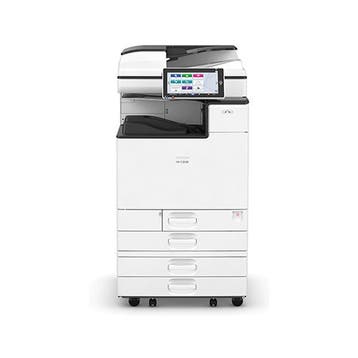
Ricoh printers bieden diverse voordelen voor kantooromgevingen zoals hoge afdrukkwaliteit, efficiënt energieverbruik en snelle printcapaciteiten. Dankzij hun multifunctionele mogelijkheden kun je niet alleen afdrukken, maar ook kopiëren, scannen en faxen, wat ze zeer veelzijdig maakt voor een drukke werkomgeving.
Hoe kan ik problemen oplossen met mijn Ricoh printer?
Als je problemen hebt met je Ricoh printer, begin dan met de meest voorkomende oplossingen zoals het controleren van de verbinding, het vervangen van lege toners, en het resetten van de printer aan de instellingen. Bekijk ook de handleiding voor specifieke foutmeldingen. Als het probleem aanhoudt, kan het handig zijn om contact op te nemen met de technische ondersteuning.