

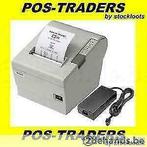
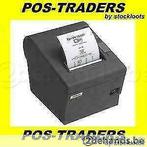
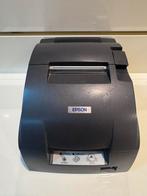
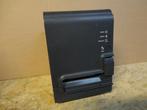
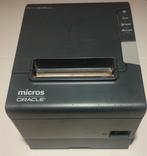
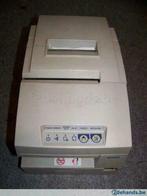
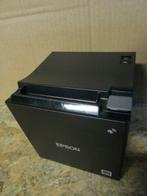
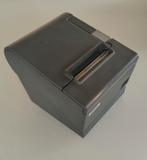
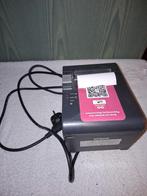
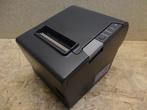
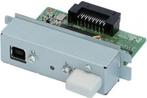
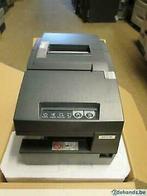
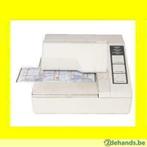
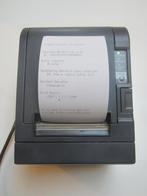
Hoe installeer je een Epson TM printer op je computer?
Zorg ervoor dat je printer correct is aangesloten en ingeschakeld. Ga vervolgens naar het configuratiescherm van je computer en selecteer 'Apparaten en Printers'. Klik op 'Een printer toevoegen' en zoek je Epson TM printer in de lijst. Volg de instructies op het scherm om de installatie te voltooien. Als je de juiste stuurprogramma's nog niet hebt, kun je die meestal vinden op de website van de fabrikant.
Wat moet ik doen als mijn Epson TM printer vastloopt?
Als je Epson TM printer vastloopt, probeer dan eerst de papierinvoer te controleren. Haal eventueel vastgelopen papier eruit. Zet de printer uit en weer aan om te resetten. Als het probleem aanhoudt, controleer dan de verbinding tussen de printer en je computer, en zorg ervoor dat de stuurprogramma's up-to-date zijn. Het probleem kan ook veroorzaakt worden door een softwarefout, dus overweeg om de printersoftware opnieuw te installeren.
Hoe kan ik de inkt van mijn Epson TM printer controleren?
Om de inktniveaus van je Epson TM printer te controleren, ga je naar het tabblad 'Printer voorkeuren' via 'Apparaten en Printers' op je computer. Daar kun je onder het gedeelte 'Inkt' of 'Verbruik' vaak de huidige inktniveaus zien. Het is ook mogelijk om deze informatie te vinden via de software die je bij de printer hebt gekregen.
Is het mogelijk om mijn Epson TM printer draadloos te gebruiken?
Ja, het is mogelijk om je Epson TM printer draadloos te gebruiken, mits de printer deze functie ondersteunt. Volg de instructies in de handleiding om een draadloze verbinding te maken. Meestal moet je de WiFi-instellingen op de printer configureren en deze verbinden met je thuisnetwerk. Zodra dit is ingesteld, kun je vanaf elk apparaat dat met hetzelfde netwerk is verbonden, printen.
Hoe vaak moet ik onderhoud plegen aan mijn Epson TM printer?
Onderhoud van je Epson TM printer is belangrijk voor een optimale werking. Het wordt aanbevolen om regelmatig de printkop te reinigen en de printer schoon te maken. Controleer de handleiding voor specifieke onderhoudsinstructies en hoe vaak deze moeten worden uitgevoerd. Daarnaast is het goed om de printer elke paar maanden te testen om te zorgen dat er geen verstoppingen of andere problemen ontstaan.