

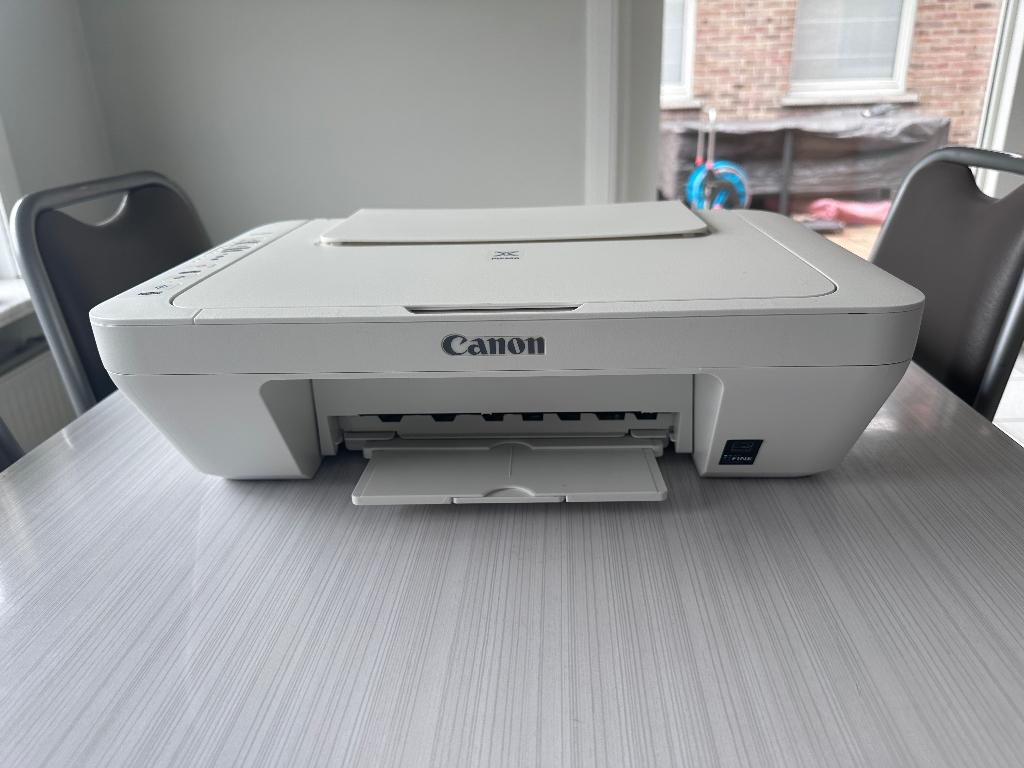
Hoe reset je een Canon MG Pixma printer?
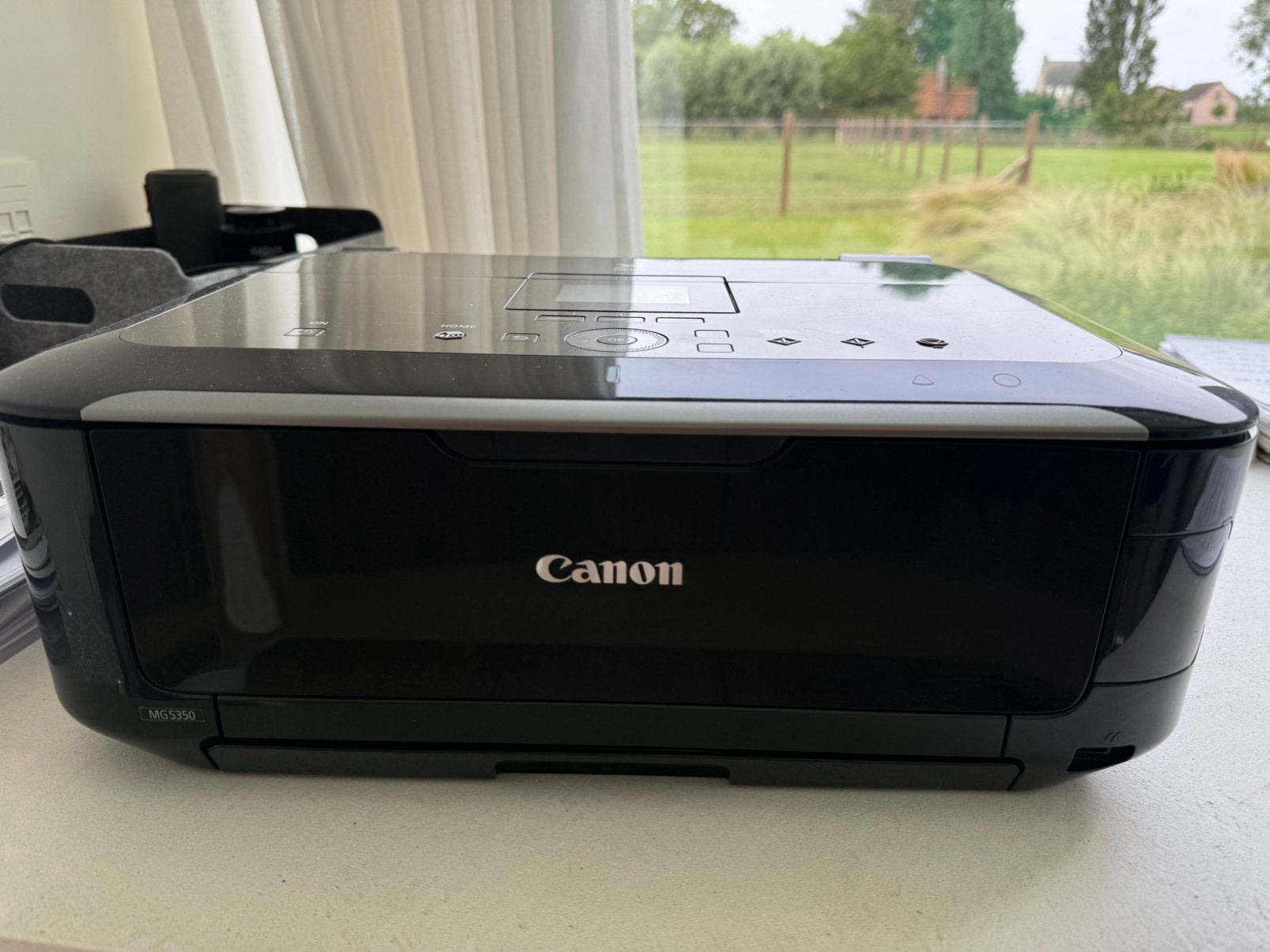
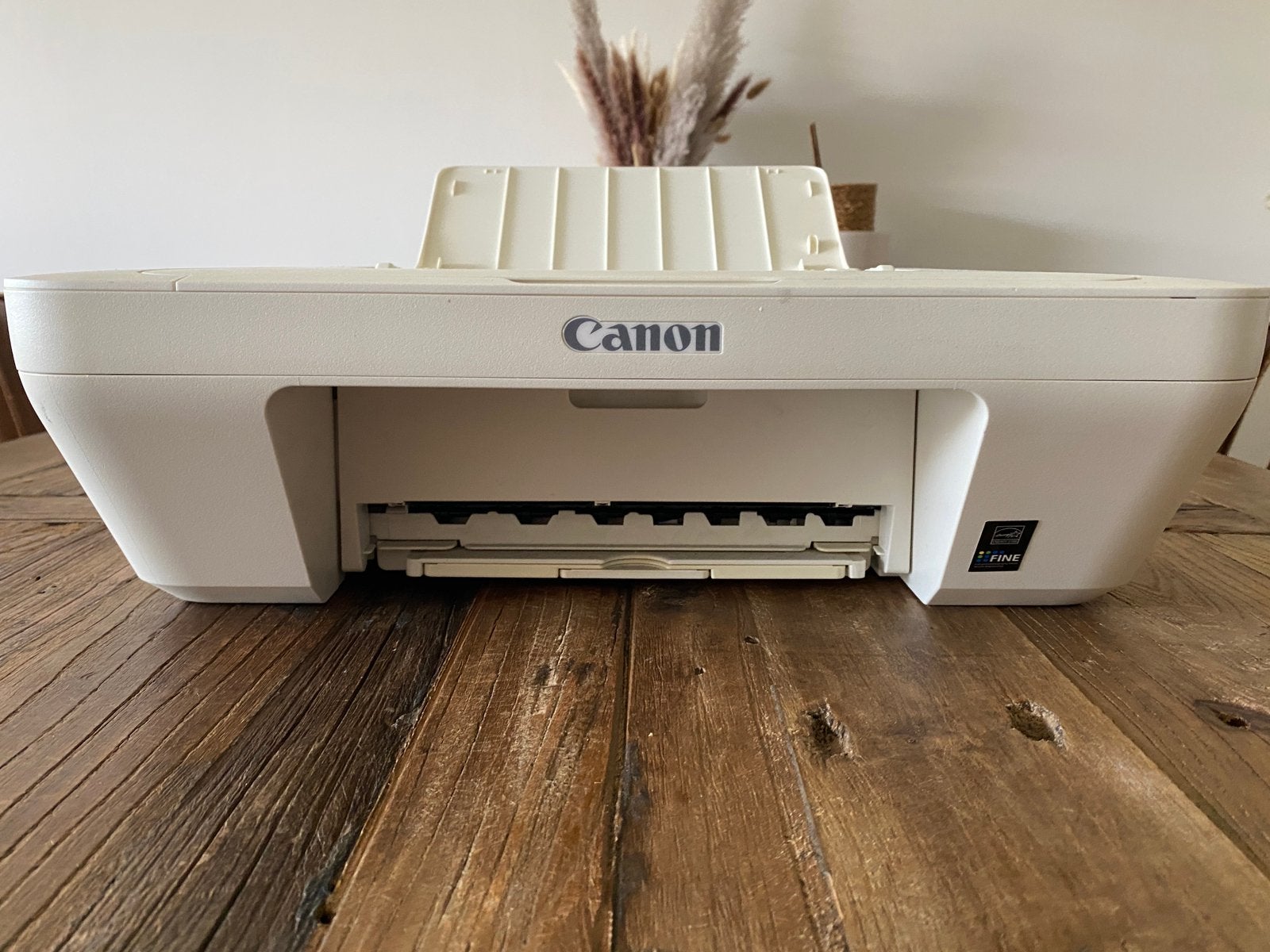
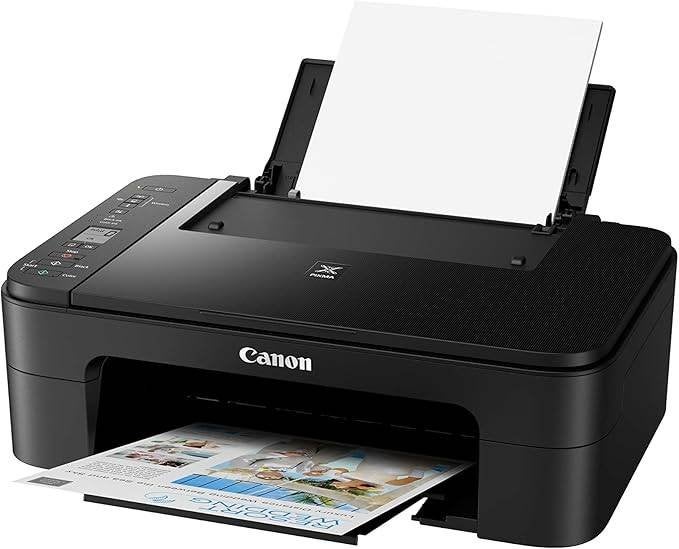
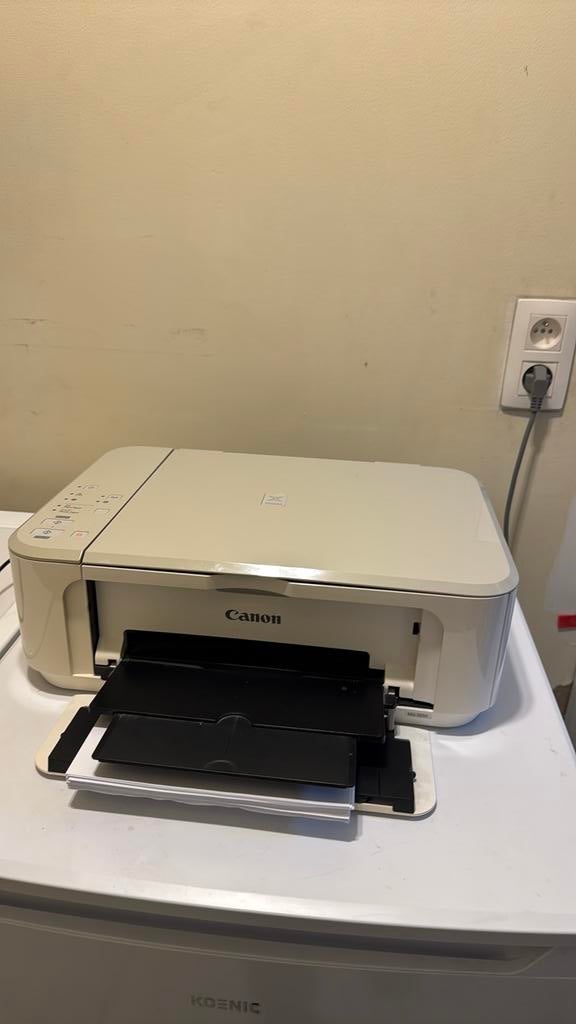
Om je Canon MG Pixma printer te resetten, zet je de printer aan en druk je op de 'Stop/Reset' knop. Houd deze ingedrukt totdat het lampje begint te knipperen. Laat de knop los en wacht tot de printer zich heeft opnieuw opgestart. Dit zal de printer naar de fabrieksinstellingen terugzetten en alle foutmeldingen wissen.
Welke soorten inktcartridges zijn er beschikbaar voor de Canon MG Pixma serie?
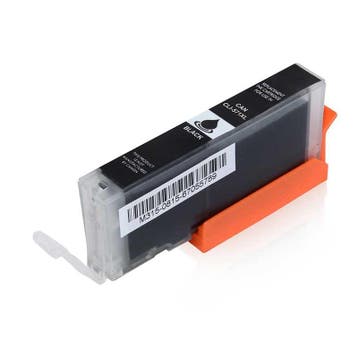
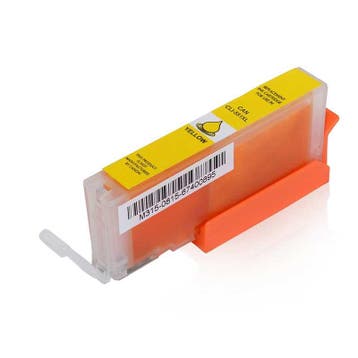
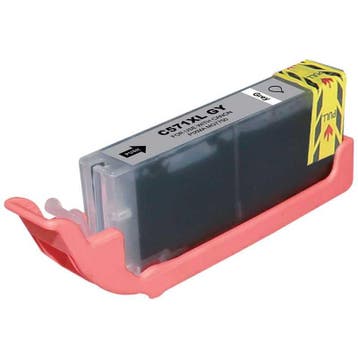
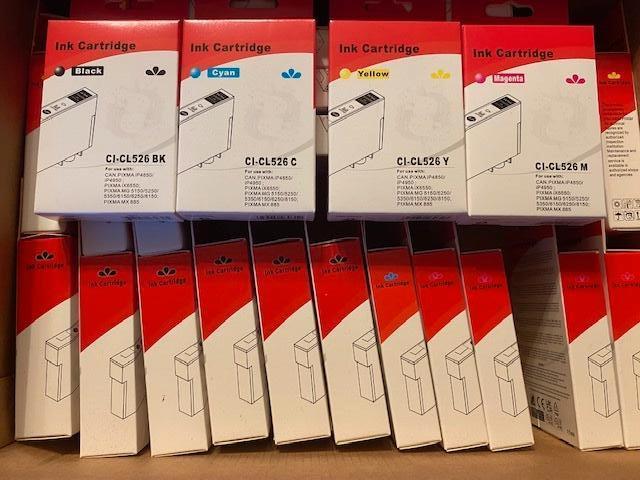
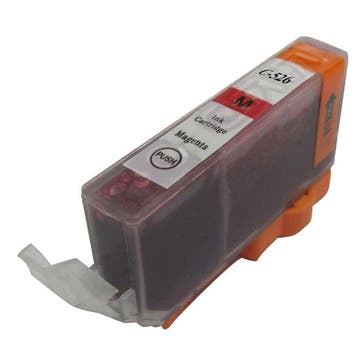
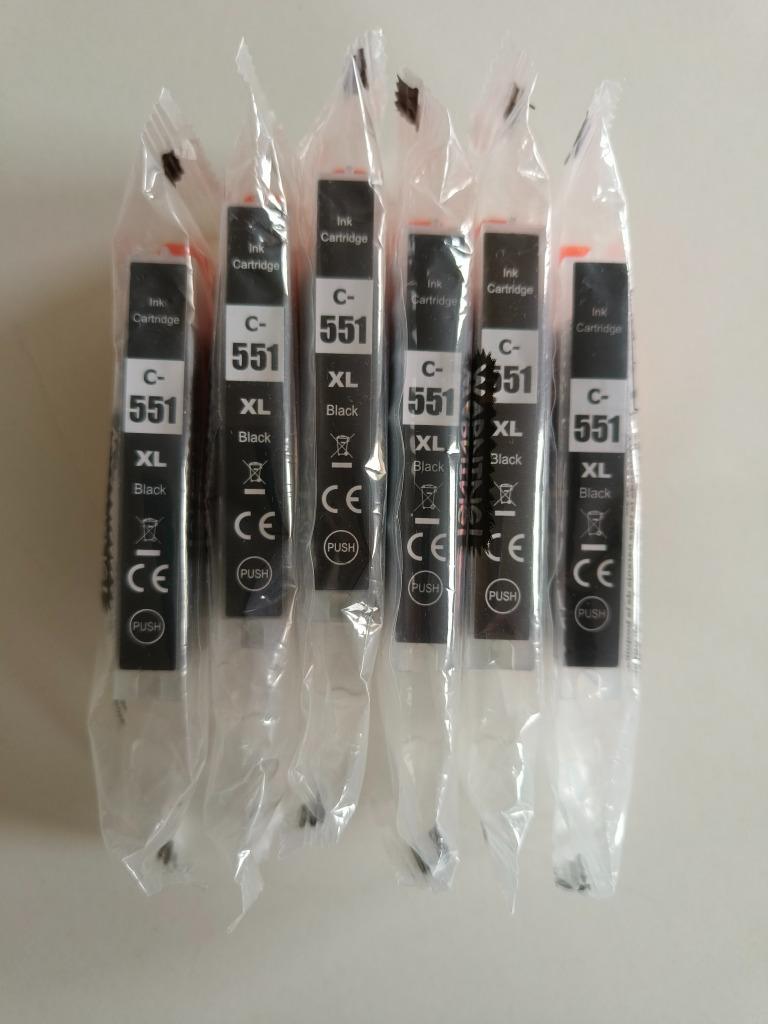
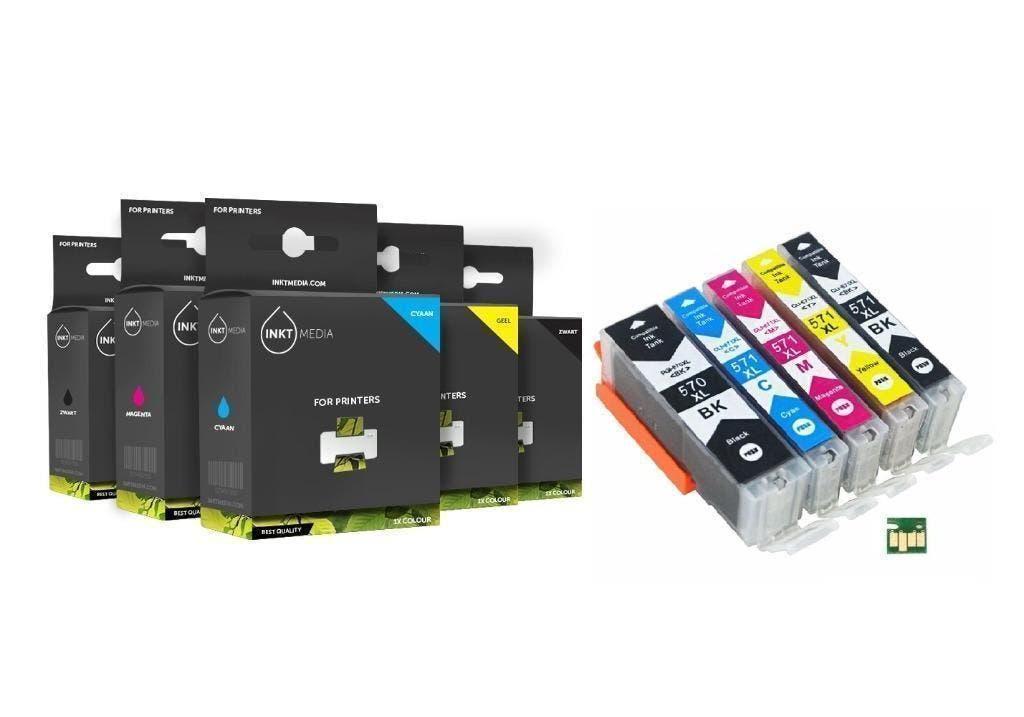
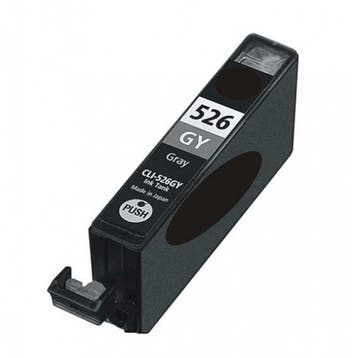
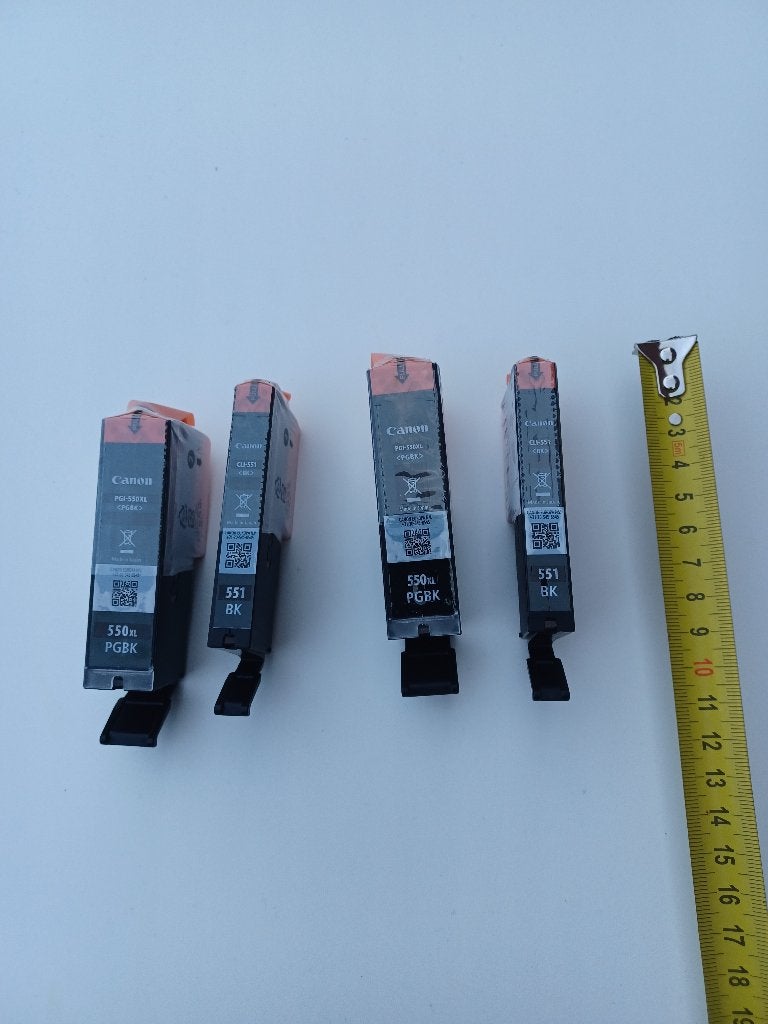
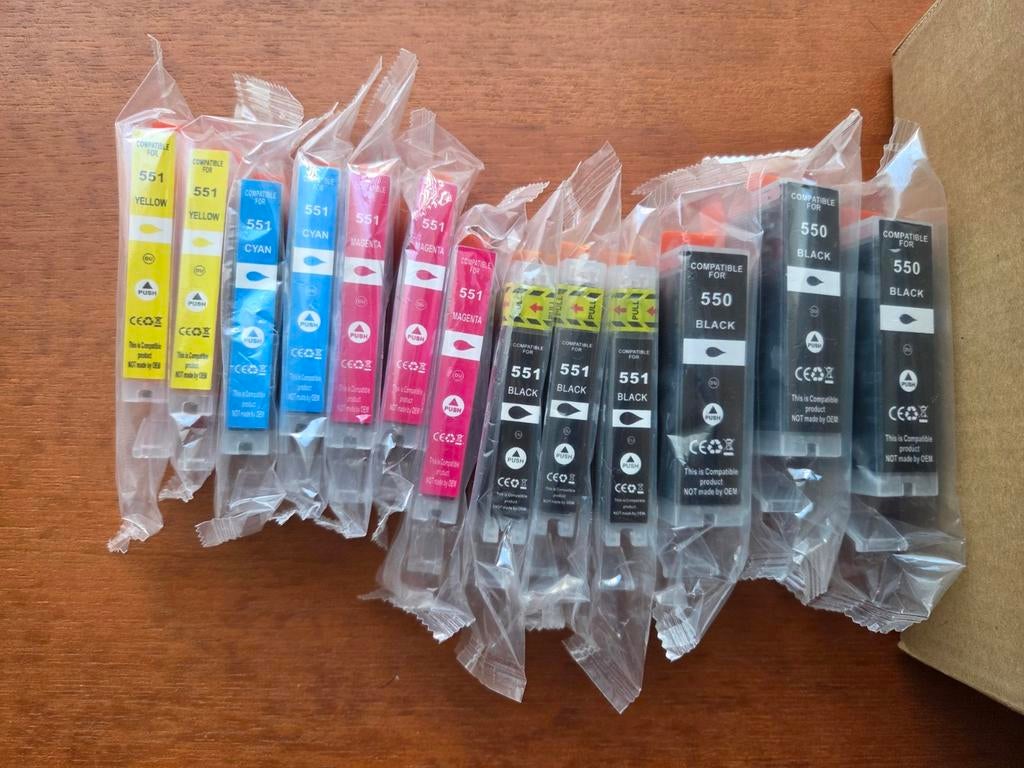
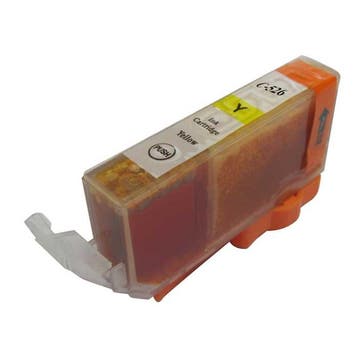
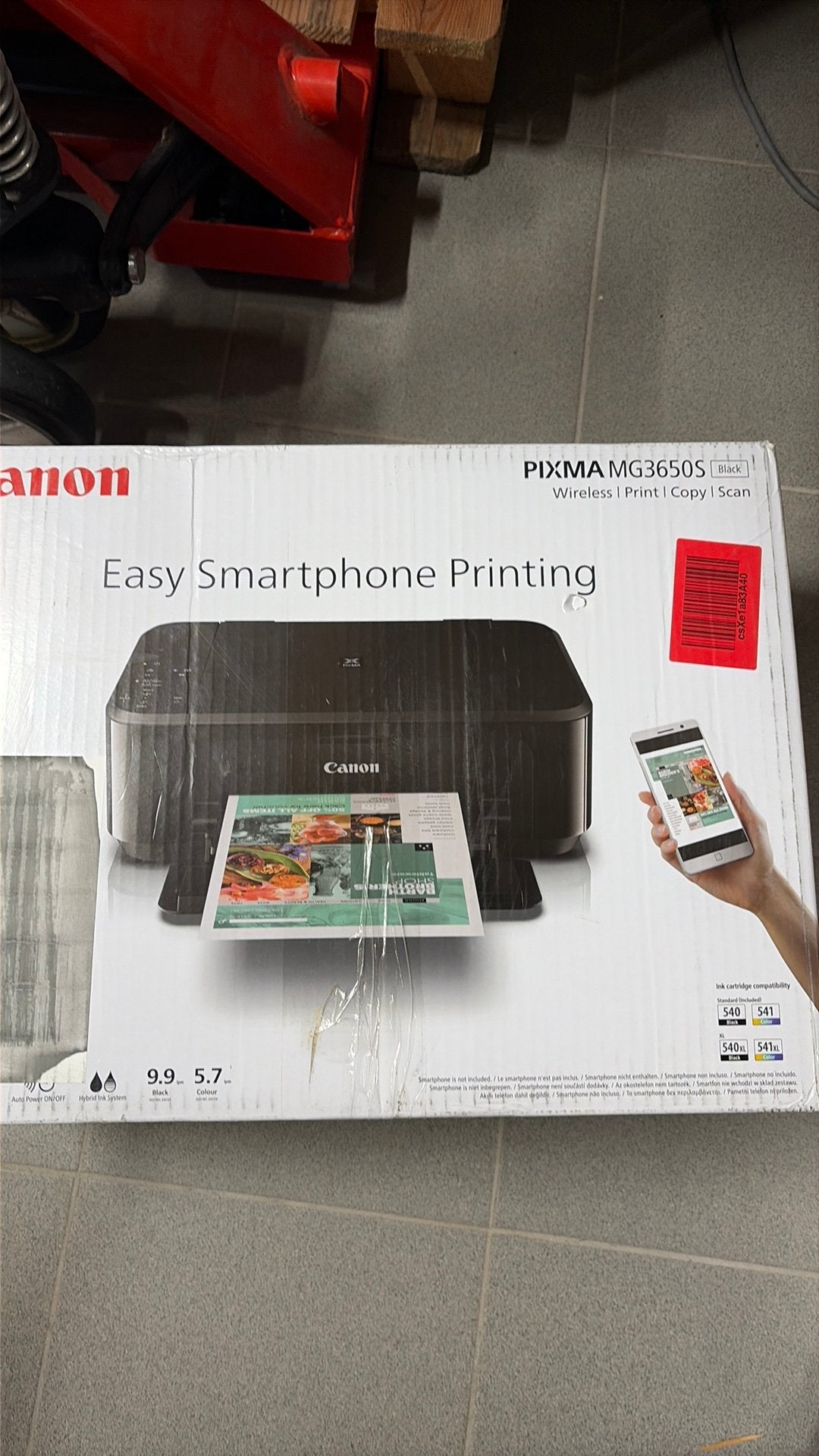
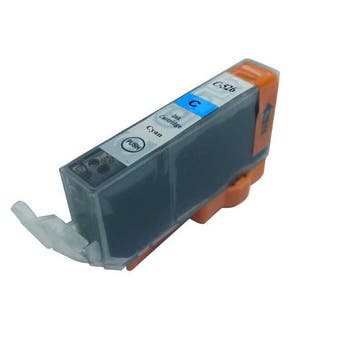
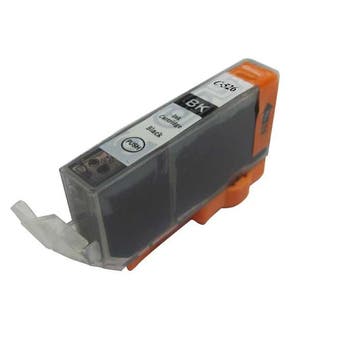
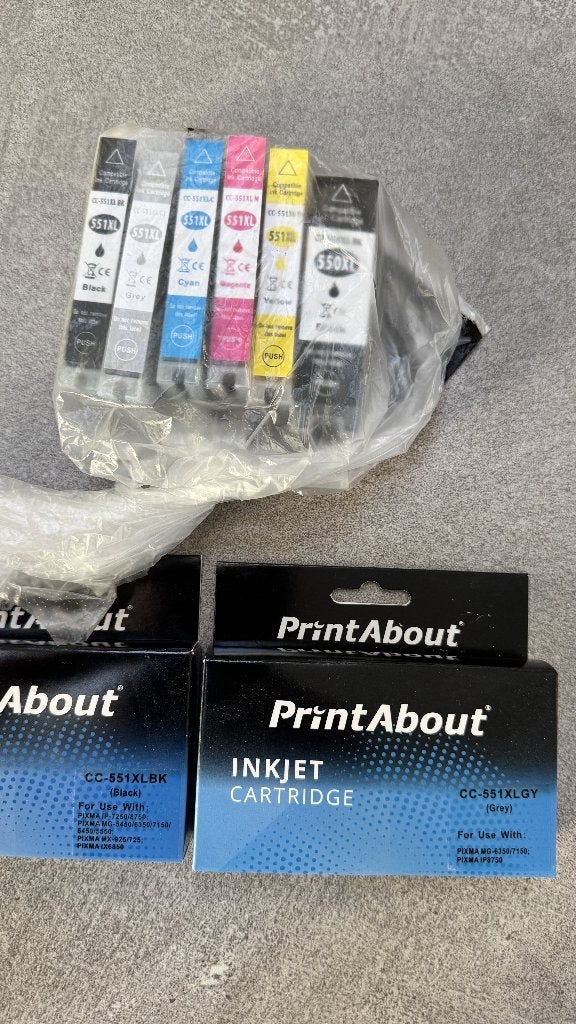
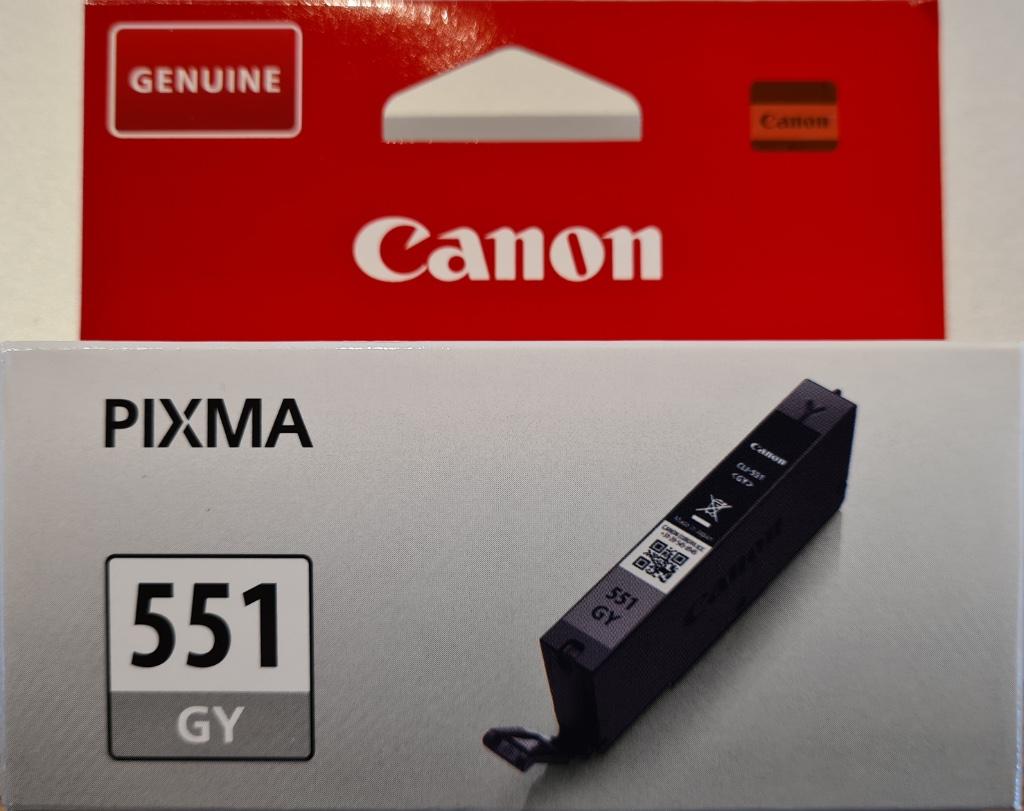
Voor de Canon MG Pixma serie zijn er verschillende soorten inktcartridges, waaronder standaardcartridges en XL-cartridges. De standaardcartridges zijn ideaal voor sporadisch gebruik, terwijl de XL-cartridges meer inkt bevatten en langer meegaan, wat handig is voor regelmatig gebruik of grote prints.
Hoe kan ik mijn Canon MG Pixma printer onderhoud geven?
Het onderhoud van je Canon MG Pixma printer is belangrijk voor een optimale werking. Zorg ervoor dat je regelmatig de printkop reinigt via de printerinstellingen. Daarnaast is het goed om het papierlade en de papierloop regelmatig te controleren op stof of vreemde objecten die de afdruk kunnen beïnvloeden.
Waarom blijft mijn Canon MG Pixma printer vastlopen tijdens het printen?
Als je Canon MG Pixma printer vastloopt tijdens het printen, kan dit verschillende oorzaken hebben. Controleer of er papier vast zit in de printer en verwijder dit voorzichtig. Soms kan er ook een probleem zijn met de inktcartridges. Zorg ervoor dat ze goed geplaatst zijn en voldoende inkt bevatten.
Hoe kan ik de afdrukkwaliteit van mijn Canon MG Pixma verbeteren?
Om de afdrukkwaliteit van je Canon MG Pixma te verbeteren, kun je de instellingen voor afdrukken aanpassen in de printersoftware. Kies voor een hogere kwaliteit bij het afdrukken, gebruik geschikt papier voor de afdrukken die je wilt maken, en zorg dat de inktcartridges niet leeg zijn.